Tecnologia
Ative esse recurso escondido no seu celular e transforme seu Wi-Fi em segundos
Poucos usuários sabem disso!

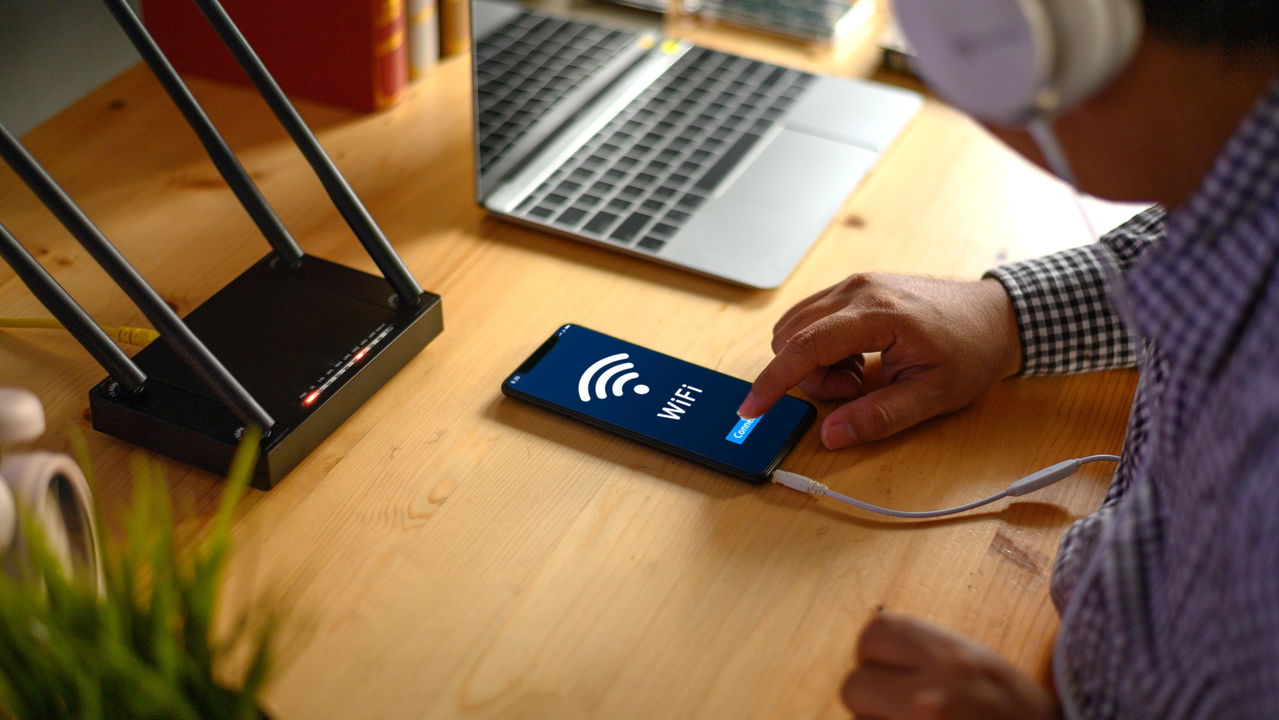
Entre os diversos recursos presentes nos smartphones da Samsung, muitos usuários desconhecem funcionalidades avançadas que podem aprimorar a experiência de uso. Uma dessas opções é o menu oculto chamado Connectivity Labs, disponível em aparelhos da linha Galaxy. Este conjunto de ferramentas oferece configurações detalhadas para Wi-Fi, permitindo ajustes e monitoramentos que vão além das opções tradicionais encontradas nas configurações padrão.
O Connectivity Labs foi introduzido em 2023 e, em 2025, permanece acessível em dispositivos com as versões mais recentes da interface One UI, incluindo a One UI 7 e a One UI 8 Beta. Apesar de ser uma funcionalidade poderosa, ela não aparece de forma evidente no menu de configurações, exigindo uma sequência específica de ações para ser ativada. Por isso, muitos proprietários de smartphones Samsung ainda não exploraram todo o potencial que esse recurso oferece.
Como acessar o Connectivity Labs no seu celular?
Para quem deseja experimentar as opções avançadas, é necessário seguir alguns passos para desbloquear o Connectivity Labs. O processo é simples, mas requer atenção aos detalhes:
- Acesse o aplicativo Configurações no seu aparelho Samsung.
- Toque em Conexões e, em seguida, selecione Wi-Fi.
- No canto superior direito, toque nos três pontos para abrir o menu adicional.
- Escolha a opção Wi-Fi Inteligente.
- Na parte inferior da tela, localize o botão Wi-Fi Inteligente e toque repetidamente nele.
- Continue tocando até que uma mensagem informe que o Connectivity Labs será ativado.
- Após a ativação, a nova opção aparecerá logo abaixo de Wi-Fi Inteligente.
Este método pode ser utilizado em aparelhos lançados nos últimos anos, desde que estejam atualizados com as versões recentes da interface da Samsung.
Quais recursos o Connectivity Labs oferece?
O menu Connectivity Labs disponibiliza uma série de funcionalidades que vão desde o monitoramento detalhado do uso do Wi-Fi até opções para personalizar o comportamento da conexão. Entre os principais destaques, estão:
- Inspeção do Wi-Fi Residencial: Permite analisar a qualidade do sinal em diferentes pontos da casa, identificando áreas com cobertura fraca.
- Gráfico de uso semanal: Exibe o tempo de conexão e os tipos de banda utilizados nos últimos sete dias.
- Alternância rápida para dados móveis: Configura o aparelho para trocar automaticamente para a rede móvel quando o sinal Wi-Fi estiver fraco.
- Reconexão automática a redes do provedor: Garante que o dispositivo se conecte a hotspots públicos do provedor, caso disponível, com a possibilidade de desativar essa função.
- Personalização da lista de redes: Adiciona filtros para visualizar apenas redes seguras, conexões Wi-Fi 6, entre outras opções.
- Opções para desenvolvedores: Disponibiliza ajustes avançados e informações detalhadas sobre redes próximas, incluindo intensidade do sinal categorizada.
Essas funções são especialmente úteis para quem busca otimizar a estabilidade e a velocidade da conexão, além de facilitar a escolha da melhor rede disponível em ambientes com múltiplas opções.

Por que essa função Wi-Fi é pouco conhecido?
Apesar de suas vantagens, o Connectivity Labs permanece pouco divulgado entre os usuários da Samsung. Isso ocorre principalmente porque o acesso está oculto em submenus e exige uma sequência de comandos não intuitiva. Além disso, a empresa não costuma destacar esse recurso em materiais promocionais ou manuais de usuário, o que contribui para o desconhecimento geral.
Mesmo assim, para quem descobre e utiliza essas configurações, há ganhos significativos em termos de controle e personalização da experiência Wi-Fi. Recursos como a inspeção do sinal em casa e a filtragem de redes podem ser decisivos para quem depende de uma conexão estável no dia a dia.
Como aproveitar ao máximo as configurações avançadas de Wi-Fi?
Explorar o Connectivity Labs pode ser uma forma eficiente de resolver problemas comuns de conexão e adaptar o uso do Wi-Fi às necessidades específicas de cada ambiente. Para tirar o melhor proveito, recomenda-se:
- Realizar inspeções periódicas do sinal em diferentes cômodos, ajustando a posição do roteador se necessário.
- Utilizar filtros para priorizar redes mais seguras e modernas, como as que utilizam o padrão Wi-Fi 6.
- Configurar a troca automática para dados móveis em locais onde o Wi-Fi apresenta instabilidade.
- Desativar a reconexão automática a hotspots públicos, caso prefira manter o controle manual das conexões.
Com essas práticas, é possível garantir uma navegação mais eficiente e segura, aproveitando ao máximo as capacidades oferecidas pelos smartphones Samsung em 2025.





Só 1 em cada 10 acerta: quanto dá 20 − 18 ÷ 3 × 4?
A conta 20 − 18 ÷ 3 × 4 dá −4. Parece estranho, porque todos os números da expressão são...


TSE dá prazo de dois dias para PGE avaliar desistência de Garotinho
O Tribunal Superior Eleitoral (TSE) deu 48 horas para a Procuradoria-Geral Eleitoral se posicionar sobre o pedido de Anthony Garotinho...


Construído por volta de 80 d.C., o Coliseu atravessou quase dois mil anos de história, recebeu diferentes usos ao longo dos séculos e manteve sua estrutura monumental como uma das principais marcas da Roma Antiga
A imponência de Roma Antiga encontra no Coliseu uma representação monumental de sua engenharia e sociedade. Erguido para abrigar grandes...