Tecnologia
Como usar o teclado do computador de forma fácil e melhorar sua produtividade
Comandos básicos que fazem diferença no uso diário


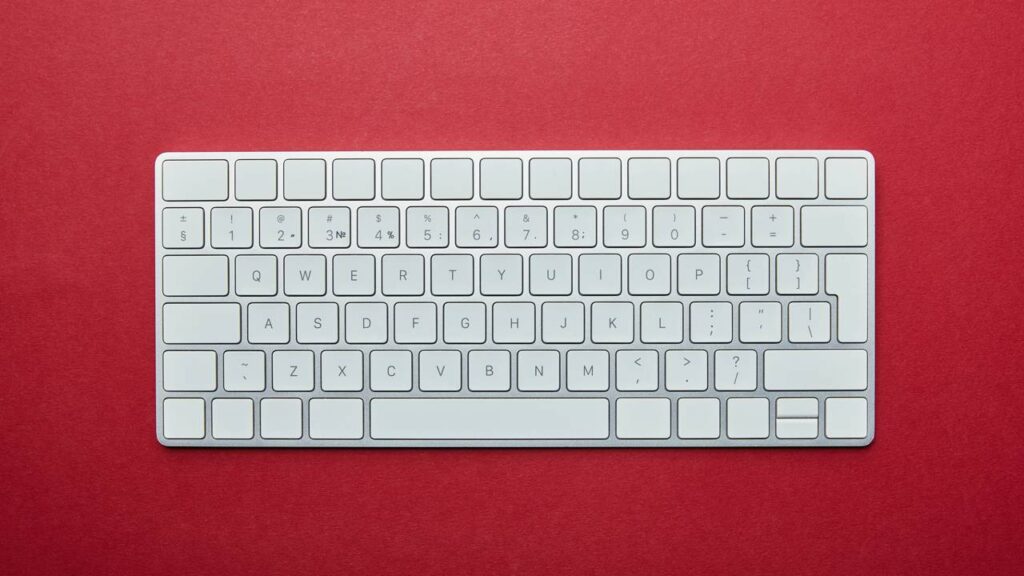
O teclado do computador é a principal ferramenta de digitação e comando no PC, e fica muito mais fácil aprender quando você entende que ele é dividido por áreas. Em vez de decorar tecla por tecla, você passa a reconhecer blocos: onde se digita, onde se navega e onde ficam comandos especiais.
Essa organização ajuda a ganhar velocidade sem ansiedade, porque você sabe exatamente onde procurar letras, números, símbolos e atalhos. Com alguns passos simples, dá para dominar o básico e evitar erros comuns no dia a dia.
Quais são as áreas do teclado do computador e para que serve cada uma?
A área alfanumérica reúne letras, números, símbolos e a tecla de espaço, sendo a parte usada para digitar textos, senhas e endereços. Já as teclas de controle como Ctrl, Shift, Alt e AltGr mudam o comportamento de outras teclas, permitindo combinações e símbolos extras.
A área de navegação traz setas e teclas como Page Up, Page Down, Home e End, usadas para mover o cursor e a tela com precisão. Em muitos modelos, existe também o teclado numérico, que funciona como uma calculadora, e a fileira de funções (F1 a F12), que executa ações diferentes dependendo do programa.
Como usar as teclas especiais mais importantes passo a passo no teclado do computador?
A tecla Espaço separa palavras e cria um caractere em branco. O cursor piscando na tela indica o ponto exato onde o próximo caractere será digitado, então observe esse detalhe para não escrever no lugar errado.
A tecla Enter confirma ações (como abrir um site após digitar o endereço) e também cria uma nova linha em editores de texto. O Caps Lock “trava” as letras em maiúsculas e normalmente acende um LED indicador quando está ativado, então vale checar isso quando as letras começarem a sair todas grandes.
Como as áreas e teclas do teclado do computador se relacionam no uso diário?
Quais práticas rápidas ajudam a aprender o teclado do computador mais rápido?
- Identificar onde fica o bloco alfanumérico e praticar palavras curtas
- Observar o cursor piscando para entender onde a digitação acontece
- Usar o espaço apenas uma vez entre palavras para evitar texto “quebrado”
- Testar o Enter no navegador e no editor para perceber a diferença de efeito
- Verificar o Caps Lock quando as letras saírem todas maiúsculas
- Treinar Shift com letras e também com números para acessar símbolos
- Testar AltGr com um símbolo extra para entender a “terceira função”
- Usar as setas para mover o cursor e sentir mais controle na edição
- Experimentar Page Up, Page Down, Home e End para navegar em textos longos
- Se houver teclado numérico, praticar digitação de números como em calculadora
Selecionamos um conteúdo do canal Aulas de Informática – Timtim Por Timtim Tech, que conta com mais de 130 mil inscritos inscritos e já ultrapassa 1,4 mi de visualizações neste vídeo, apresentando um guia básico para aprender a usar o teclado do computador de forma simples e acessível. O material destaca funções das principais teclas, atalhos essenciais e orientações passo a passo para facilitar o uso no dia a dia, alinhado ao tema tratado acima:
Como o teclado do computador vira rotina e deixa você mais rápido no PC?
Quando você entende as áreas e treina as teclas especiais, o teclado do computador deixa de parecer “cheio de botões” e passa a fazer sentido. O ganho aparece em tarefas simples: digitar sem travar, corrigir textos com mais controle e navegar com menos dependência do mouse.
Com prática curta e constante, você memoriza posições e combinações sem esforço, porque o cérebro aprende por repetição. Em pouco tempo, o teclado vira um atalho natural para produtividade no dia a dia.




Vizinho filma moradora tomando sol no próprio quintal com drone, posta no grupo do condomínio e é condenado a pagar R$ 25 mil de indenização
O uso recreativo de drones não autoriza a violação da intimidade de residências vizinhas. A Justiça condenou um morador a...


Crianças que foram tratadas como adultas cedo demais pelos pais geralmente carregam estes 9 hábitos até a vida adulta
Uma criança de nove anos prepara o próprio jantar porque a mãe está em um turno duplo e ninguém mais...
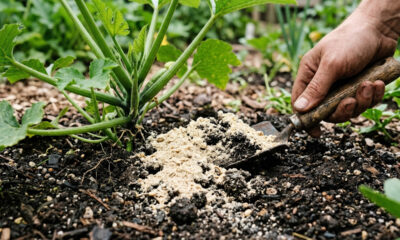

Farinha de semente de abóbora no solo: a fonte caseira rica em zinco e magnésio para intensificar a fotossíntese e fortalecer as raízes
As sementes de abóbora descartadas na cozinha são verdadeiras cápsulas concentradas de fertilidade vegetal. Transformadas em uma farinha fina aplicada...