Tecnologia
Sua Smart TV travando? O ajuste simples no Wi-Fi que acelera Netflix e YouTube na hora
Uma mudança pequena na conexão pode deixar os apps mais rápidos e evitar vídeos parando toda hora

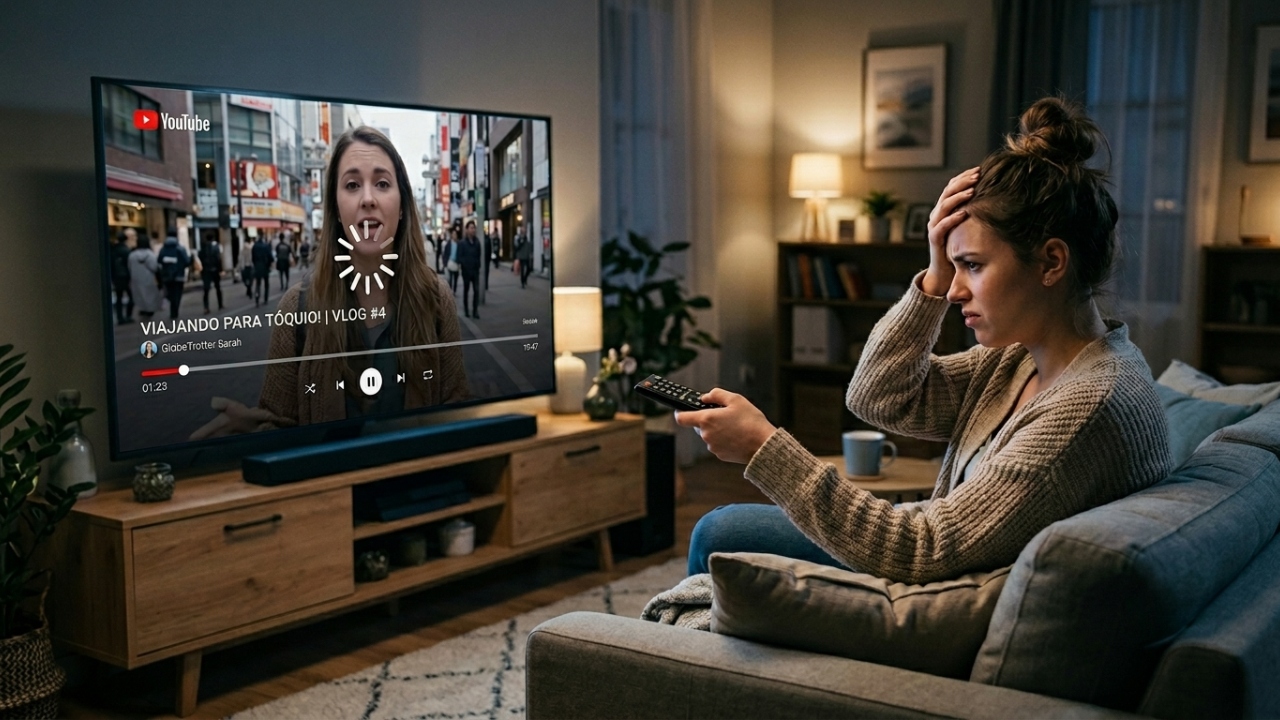
Quando a Smart TV começa a travar bem no meio de um filme, série ou vídeo, muita gente culpa o aplicativo, a televisão ou até o serviço de streaming. Mas, em muitos casos, o problema está na rede sem fio usada pela TV. Trocar a conexão do Wi-Fi 2,4 GHz para a rede 5 GHz pode melhorar a velocidade e reduzir travamentos quando o roteador está perto do aparelho.
Por que a Smart TV travando parece problema do aplicativo?
A Smart TV travando parece problema do aplicativo porque o erro aparece dentro da Netflix, do YouTube, do Prime Video ou de outro serviço de streaming. A imagem congela, o vídeo perde qualidade, o carregamento demora e a pessoa acaba achando que o app está ruim.
Só que a TV depende da internet para carregar vídeos em tempo real. Se o sinal chega fraco, instável ou congestionado, o aplicativo tenta compensar reduzindo a qualidade ou pausando para carregar. Por isso, uma TV moderna pode travar mesmo quando a internet parece funcionar bem no celular.
Qual ajuste no Wi-Fi resolve Smart TV travando na Netflix e no YouTube?
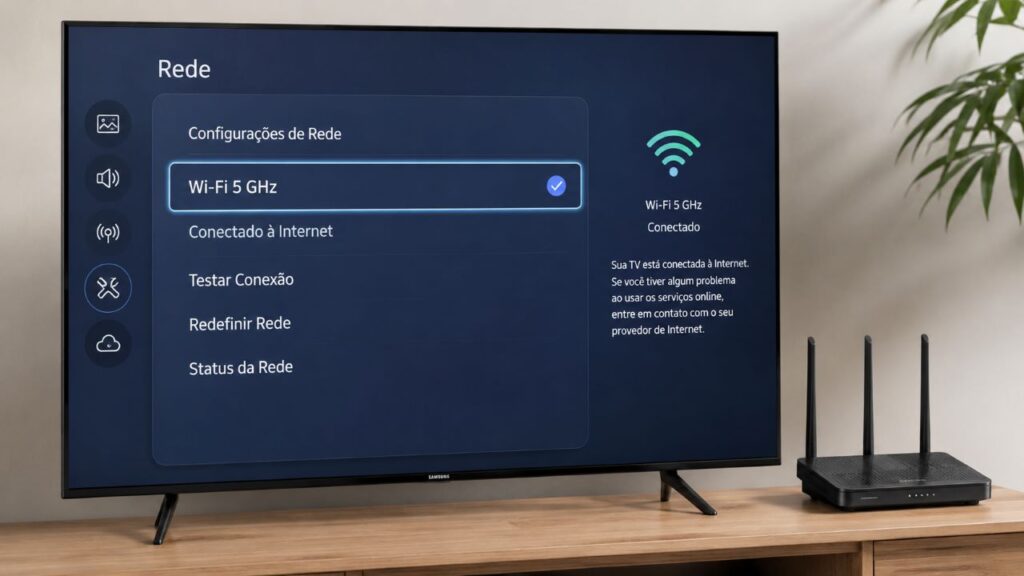
O ajuste simples que pode resolver Smart TV travando é conectar a televisão na rede Wi-Fi 5 GHz, em vez da rede 2,4 GHz, quando o roteador estiver no mesmo cômodo ou a poucos metros da TV. A rede 5 GHz costuma oferecer mais velocidade e menos interferência, o que ajuda no streaming de vídeos em HD e 4K.
Esse ajuste não faz milagre se o plano de internet for fraco, se o roteador estiver muito longe ou se a TV tiver pouca memória. Mesmo assim, ele costuma ser uma das primeiras mudanças a testar porque muitos roteadores criam duas redes separadas, como “Casa_2G” e “Casa_5G”, e a TV pode estar conectada justamente na mais lenta.
- Entrar nas configurações de rede da Smart TV
- Procurar a rede Wi-Fi com 5G, 5GHz ou 5 no nome
- Conectar a TV nessa rede e digitar a senha correta
- Testar Netflix, YouTube ou outro app depois da mudança
Para complementar o tema, o canal Canal do Adriano, que conta com mais de 108 mil inscritos no YouTube, apresenta um vídeo específico sobre o que fazer quando o Wi-Fi da Smart TV fica lento ou travando. O material destaca ajustes de conexão, testes de rede, estabilidade do sinal e cuidados para melhorar o uso de aplicativos como Netflix e YouTube, alinhado ao tema tratado acima:
Como saber se a rede 5 GHz é melhor para sua TV?
A rede 5 GHz tende a ser melhor quando a Smart TV fica perto do roteador. Ela entrega mais velocidade em curtas distâncias e sofre menos com interferências comuns em apartamentos, casas com muitos aparelhos conectados e vizinhança com várias redes Wi-Fi.
O ponto fraco é o alcance. Se a TV fica longe, atrás de muitas paredes ou em outro andar, a rede 2,4 GHz pode ser mais estável, mesmo sendo mais lenta. A Netflix informa em seu suporte que recomenda conexão estável de 5 Mbps ou mais para Full HD e 15 Mbps ou mais para Ultra HD 4K, o que ajuda a entender por que sinal fraco afeta tanto a reprodução de vídeo.
Como configurar a Smart TV travando sem piorar o sinal?
Antes de trocar tudo, o ideal é testar a distância entre a TV e o roteador. Se a rede 5 GHz aparecer com sinal cheio ou quase cheio, ela provavelmente será a melhor opção para streaming. Se aparecer fraca ou sumir da lista, talvez o roteador esteja longe demais.
O teste mais direto é assistir ao mesmo vídeo depois da troca. Se a imagem carrega mais rápido, trava menos e mantém qualidade maior, o gargalo provavelmente estava na conexão usada pela TV.
Quais outros ajustes ajudam Netflix e YouTube a carregarem melhor?
Além da troca para 5 GHz, reiniciar o roteador e a TV pode limpar falhas temporárias de conexão. Também ajuda aproximar o roteador, evitar deixá-lo dentro de armários, afastá-lo de micro-ondas e tirar obstáculos grossos entre ele e a televisão.
Outro ajuste importante é atualizar os aplicativos e o sistema da Smart TV. O próprio suporte do YouTube recomenda verificar conexão com a internet, reiniciar dispositivos e conferir atualizações quando há falhas de transmissão. Isso mostra que o problema pode envolver rede, app e sistema ao mesmo tempo.
- Reiniciar roteador e Smart TV antes de mudar configurações avançadas
- Atualizar Netflix, YouTube e sistema da televisão
- Evitar roteador escondido em armário, rack fechado ou atrás da TV
- Usar cabo de rede quando a TV fica fixa perto do roteador
Quando o Wi-Fi não é o verdadeiro culpado pelos travamentos?
O Wi-Fi não é o verdadeiro culpado quando a TV está com pouco espaço interno, sistema antigo, muitos aplicativos abertos ou cache acumulado. Alguns modelos mais antigos também sofrem para rodar versões recentes de apps, mesmo com internet boa.
Ainda assim, testar a rede 5 GHz é um passo rápido, reversível e fácil de fazer. Se a Smart TV parar de travar depois da mudança, o ajuste resolveu o caminho do sinal. Se continuar ruim, o próximo passo é olhar sistema, armazenamento, atualização dos apps e, quando possível, testar uma conexão por cabo para separar problema de internet de problema do aparelho.





Passageiro esquece notebook de R$ 10 mil no carro de aplicativo, motorista nega o achado e Justiça manda a plataforma indenizar o cliente
Uma corrida rápida para casa terminou com um prejuízo que a maioria não imagina. Foi assim que Vinícius viu um...


Nem curto nem comprido demais: o corte na altura dos ombros que ganha espaço entre mulheres 50+
O clavicut chegou como resposta para quem deseja renovar o visual sem encarar uma mudança radical. Na altura da clavícula,...


Passar um pano com vinagre na porta da geladeira à noite antes de dormir: para que serve e por que recomendam repetir toda semana
Passar um pano com vinagre na porta da geladeira à noite, antes de dormir, é um truque usado para remover...