Tecnologia
Como formatar iPhone sem complicação e deixar o aparelho pronto para uso
Processo ajuda a apagar dados, corrigir falhas e preparar o celular para uma nova configuração

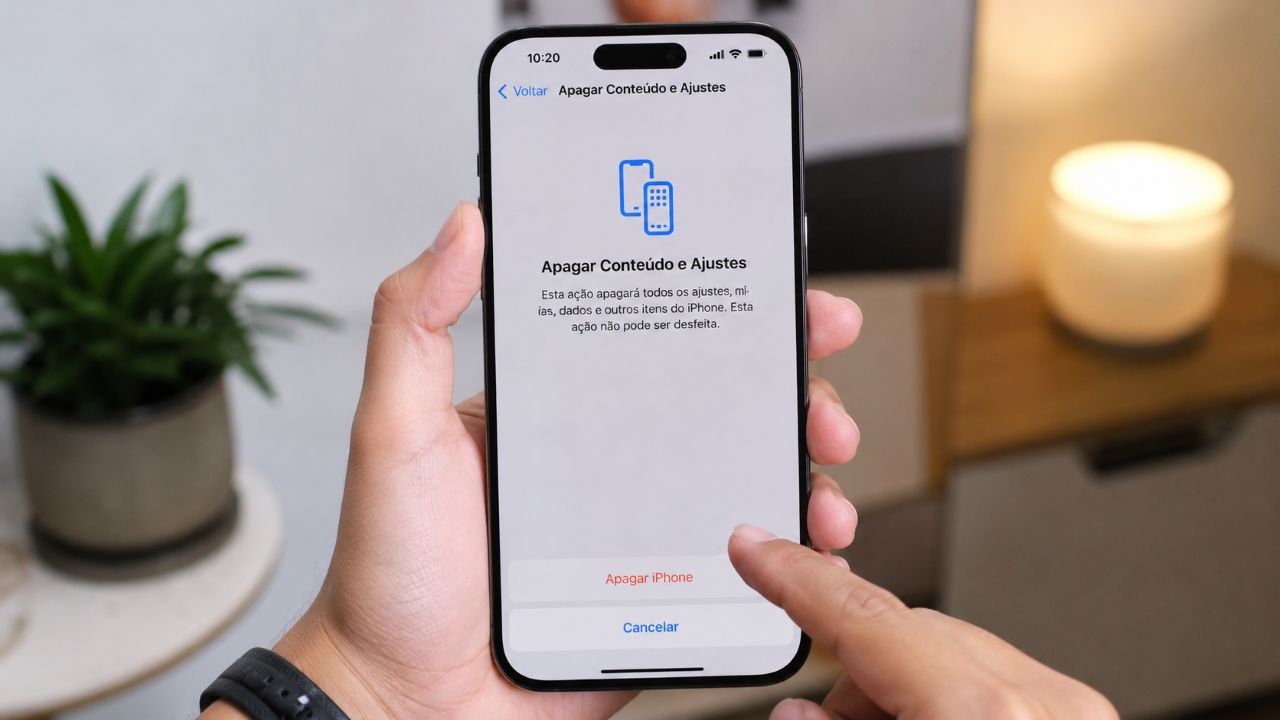
Formatar o celular da Apple pode resolver travamentos, preparar o aparelho para venda ou deixar tudo pronto para um novo começo. Mas o processo apaga dados, contas, fotos, aplicativos e ajustes pessoais, por isso o segredo está em fazer a preparação certa antes de tocar em apagar tudo.
Por que formatar iPhone exige atenção antes de começar?
O iPhone concentra fotos, vídeos, conversas, senhas, cartões, aplicativos bancários, contatos e dados de uso pessoal. Por isso, a formatação não deve ser tratada como um simples botão de limpeza, já que ela remove informações importantes do aparelho.
O cuidado também evita bloqueios depois da redefinição. Quem pretende vender, doar ou passar o iPhone para outra pessoa precisa conferir backup, ID Apple, senha, Buscar iPhone e eSIM, quando houver, para não deixar o novo uso travado na tela de ativação.
Como formatar iPhone sem complicação?
O caminho principal é acessar Ajustes, tocar em Geral, entrar em Transferir ou Redefinir iPhone e escolher Apagar Conteúdo e Ajustes. Depois disso, o aparelho pede confirmações de segurança, senha do iPhone e, em alguns casos, senha do ID Apple.
A própria Apple explica em seu suporte oficial como redefinir o iPhone para os ajustes de fábrica, reforçando a importância de criar um backup antes de apagar o conteúdo. Esse cuidado permite restaurar apps, fotos, ajustes e informações em outro iPhone ou no mesmo aparelho depois da formatação.
- Faça backup no iCloud, no Mac ou no PC antes de apagar
- Confirme o e-mail e a senha do ID Apple usado no aparelho
- Verifique se deseja manter ou apagar o eSIM durante o processo
- Vá em Ajustes, Geral, Transferir ou Redefinir iPhone
Para complementar o passo a passo, o canal DougTech, que conta com mais de 159 mil inscritos no YouTube, apresenta um vídeo sobre como formatar e apagar todos os dados de um iPhone. O material mostra o processo para preparar o aparelho para venda, doação, solução de problemas ou novo uso, alinhado ao tema tratado acima:
O que acontece depois que o iPhone é apagado?
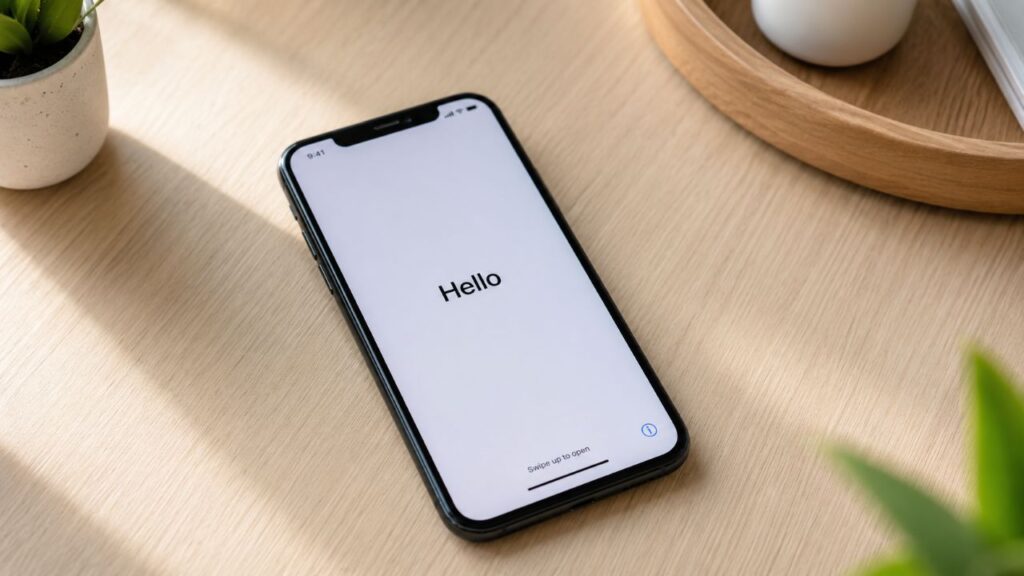
Depois da formatação, o iPhone reinicia e volta para a tela inicial de configuração, como se tivesse acabado de sair da caixa. Nessa etapa, o sistema pede idioma, país, rede Wi-Fi, Face ID ou Touch ID, senha de bloqueio e login com ID Apple.
Se a intenção for continuar usando o aparelho, basta entrar com a conta e restaurar o backup mais recente. Se o objetivo for vender ou entregar o iPhone para outra pessoa, o ideal é deixar o aparelho na tela de boas-vindas, sem inserir novamente sua conta pessoal.
Quais cuidados tomar antes de formatar iPhone?
Antes de apagar o aparelho, a preparação precisa ser feita em ordem. O backup protege os dados, a conta Apple evita bloqueios e a revisão de chip, cartões e aplicativos reduz o risco de deixar informações pessoais no dispositivo.
Esses cuidados tornam a formatação mais segura e previsível. A etapa mais perigosa não é apagar o iPhone, mas apagar sem ter certeza de que os dados importantes foram salvos.
Quando formatar o iPhone realmente resolve o problema?
Formatar pode ajudar quando o iPhone está lento, com falhas repetidas, cheio de arquivos acumulados ou prestes a ser vendido, doado ou entregue a outra pessoa. A redefinição remove ajustes antigos e devolve o sistema a um estado limpo.
Mesmo assim, a formatação não resolve defeitos físicos. Se o problema estiver na bateria, na tela, no conector, na placa ou em desgaste do armazenamento, apagar o conteúdo pode melhorar a organização do sistema, mas não substitui avaliação técnica.
- Use a formatação para preparar o iPhone para venda ou doação
- Faça o processo quando erros persistirem mesmo após reiniciar
- Evite apagar tudo sem testar atualização do iOS antes
- Procure assistência se houver falha de bateria, tela ou carregamento
Como deixar o aparelho pronto depois de formatar?
Depois de apagar tudo, o iPhone pode seguir por dois caminhos. Para uso próprio, o ideal é configurar com o mesmo ID Apple, restaurar o backup, atualizar o iOS, revisar aplicativos e conferir se fotos, contatos e mensagens voltaram corretamente.
Para venda ou doação, o melhor sinal é a tela inicial com a saudação do iPhone, sem conta pessoal conectada. Quando o aparelho chega a esse ponto, ele está limpo, seguro e pronto para que outra pessoa faça a configuração do zero, sem carregar dados antigos nem vínculos desnecessários.





Miguel Falabella emociona ao relembrar amizade de quatro décadas com Laura Cardoso após morte da atriz
O ator Miguel Falabella utilizou suas redes sociais na madrugada desta terça-feira para prestar uma última homenagem à atriz Laura...


Cartório recusa registrar imóvel comprado de herdeiro que não fez inventário e o comprador entende por que a escritura sozinha não transfere a propriedade
🏠 A escritura estava assinada, mas o registro travou Um comprador pagou pelo imóvel, levou o contrato ao cartório e...


Mudar a árvore frutífera de vaso: o passo a passo seguro para transferir a raiz para o recipiente definitivo sem deixar a planta murchar
O cultivo de árvores frutíferas em recipientes de varanda exige a troca periódica de terra para que a planta continue...