Tecnologia
Como descobrir se tem alguém mexendo no seu WhatsApp Web sem a sua permissão e proteger suas conversas
Alguns sinais simples nas configurações podem revelar acessos estranhos e ajudar a evitar que suas mensagens sejam vistas por terceiros

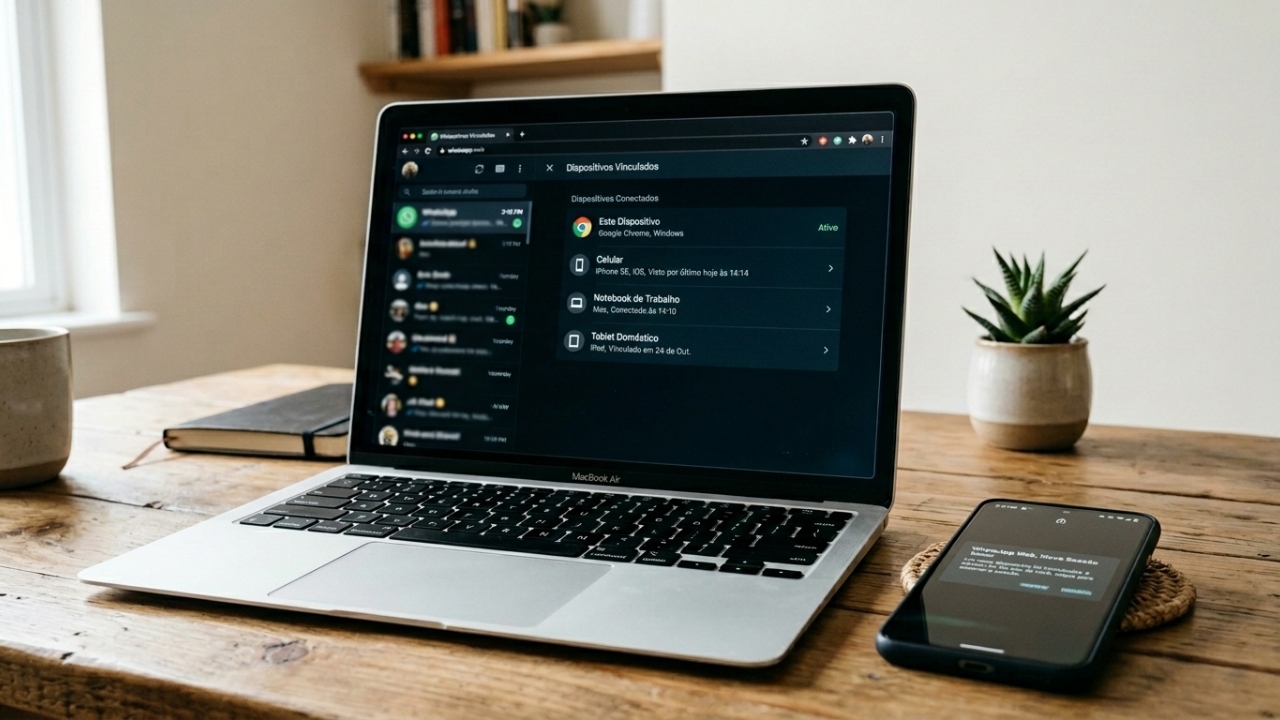
O WhatsApp Web facilita a vida de quem responde mensagens pelo computador, mas também pode virar uma brecha quando fica conectado em aparelhos esquecidos ou desconhecidos. A boa notícia é que o próprio aplicativo mostra onde sua conta está ativa, e uma checagem rápida pode revelar acessos suspeitos antes que suas conversas fiquem expostas.
Por que o WhatsApp Web pode virar risco para suas conversas?
O WhatsApp Web funciona por meio de dispositivos conectados à sua conta. Depois que alguém escaneia o QR Code com acesso ao seu celular, aquele computador pode continuar recebendo mensagens, dependendo das configurações e da atividade da conta.
O problema é que muita gente conecta em computador de trabalho, lan house, notebook de outra pessoa ou máquina compartilhada e esquece de sair. Com isso, conversas pessoais, fotos, documentos e áudios podem ficar acessíveis fora do celular.
Como descobrir se alguém está mexendo no seu WhatsApp Web?
Para descobrir se alguém está mexendo no seu WhatsApp Web, abra o WhatsApp no celular, entre em “Dispositivos conectados” e confira todos os aparelhos ativos na sua conta. Se aparecer computador, navegador, sistema ou horário que você não reconhece, desconecte imediatamente.
Esse menu mostra os dispositivos vinculados ao WhatsApp, como navegadores e computadores. Mesmo que você não tenha certeza se o acesso é suspeito, a medida mais segura é sair da sessão e conectar novamente apenas nos aparelhos que você realmente usa.
- Abra o WhatsApp no celular
- Toque em Configurações ou nos três pontinhos
- Entre em Dispositivos conectados
- Desconecte qualquer aparelho que você não reconheça
Para complementar o tema, o canal Canaltech apresenta o vídeo “Como PROTEGER suas conversas do WhatsApp”, com orientações para reforçar a segurança e a privacidade no aplicativo. O material explica ajustes úteis para proteger mensagens, reduzir acessos indevidos e deixar suas conversas menos vulneráveis, alinhado ao tema tratado acima:
Como o WhatsApp Web mostra sinais de acesso não autorizado?
O primeiro sinal é encontrar um dispositivo que você não lembra de ter conectado. Pode aparecer um navegador, um computador com sistema diferente ou uma sessão ativa em horário incompatível com seu uso normal.
A própria Central de Ajuda do WhatsApp explica como desconectar um dispositivo conectado, orientando o usuário a abrir as configurações, acessar os dispositivos vinculados e remover aquele que deseja encerrar.
O que fazer se encontrar um dispositivo estranho conectado?
Se encontrar algo suspeito, não tente investigar pelo computador desconhecido. A ação mais segura é desconectar o aparelho pelo próprio celular e, em seguida, reforçar as configurações de proteção da conta.
Depois de remover o acesso, vale fechar o WhatsApp Web em computadores que você usa e reconectar apenas no seu aparelho pessoal ou em máquina confiável.
Como proteger o WhatsApp Web para isso não acontecer de novo?
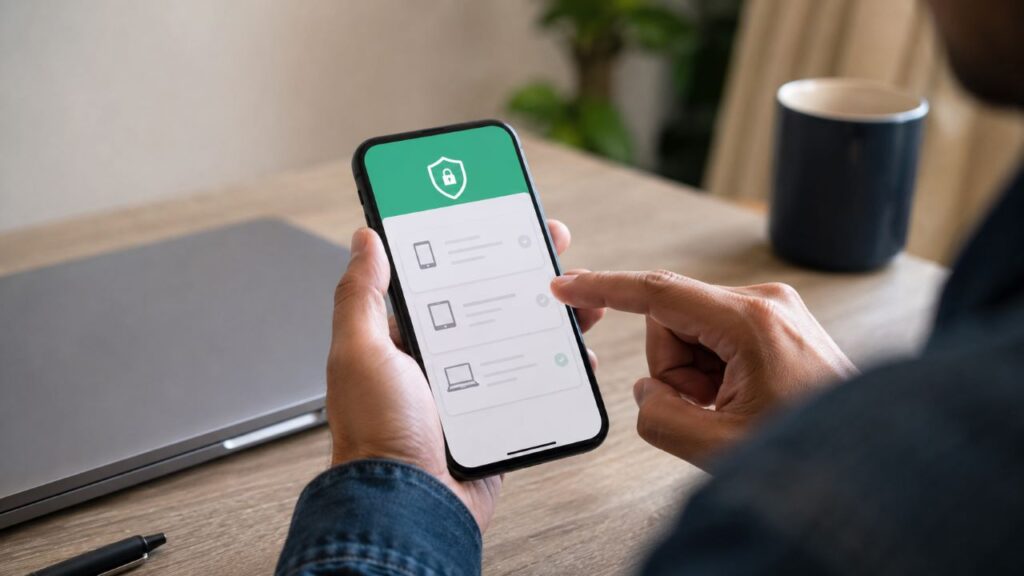
A primeira proteção é criar o hábito de revisar os dispositivos conectados. Essa checagem leva poucos segundos e evita que uma sessão esquecida continue aberta por dias.
Também é importante proteger o celular, porque qualquer pessoa com acesso ao aparelho desbloqueado pode tentar conectar o WhatsApp Web escaneando o QR Code em outro computador.
- Ativar bloqueio por impressão digital, Face ID ou senha no WhatsApp
- Usar confirmação em duas etapas na conta do WhatsApp
- Nunca conectar o WhatsApp Web em computador público
- Revisar dispositivos conectados toda semana
Quando a checagem do WhatsApp Web deve virar hábito?
A checagem deve virar rotina sempre que você usar computador compartilhado, trocar de notebook, acessar o WhatsApp fora de casa ou perceber mensagens lidas sem explicação. Nesses momentos, conferir dispositivos conectados é uma atitude simples e rápida.
No fim, proteger conversas não depende de paranoia, mas de atenção aos acessos que continuam abertos. O WhatsApp Web é útil, mas precisa ser monitorado, porque uma sessão esquecida pode entregar muito mais da sua vida do que parece.





Segundo a psicologia, pessoas que se calam para evitar conflitos costumam ter uma personalidade silenciosa por fora, mas carregada de ressentimento e cansaço emocional
Você engole o comentário do chefe, aceita a piada sem graça e concorda com o parceiro só para não estragar...


Essa planta rústica que muitos arrancam do quintal tem sabor picante marcante e suas sementes secas substituem a pimenta-do-reino
A buva (Conyza bonariensis), frequentemente arrancada de calçadas e canteiros como mato comum, esconde um uso culinário surpreendente. Suas pequenas...


Provérbio alemão do dia: “Uma cerca dura 3 anos, um cachorro dura 3 cercas, um cavalo dura 3 cachorros e um homem dura 3 cavalos”; lições sobre como nosso tempo na Terra é limitado e por que a gratidão importa, extraídas de um antigo ditado
“Uma cerca dura três anos, um cachorro dura três cercas, um cavalo dura três cachorros e um homem dura três...