Tecnologia
Usuário descobre 7 ajustes escondidos no celular Android que prometem destravar a velocidade e acabar com o consumo excessivo de bateria em poucos toques
Ferramentas nativas do sistema permitem bloquear anúncios invasivos; veja como configurar seu aparelho para ganhar desempenho agora mesmo

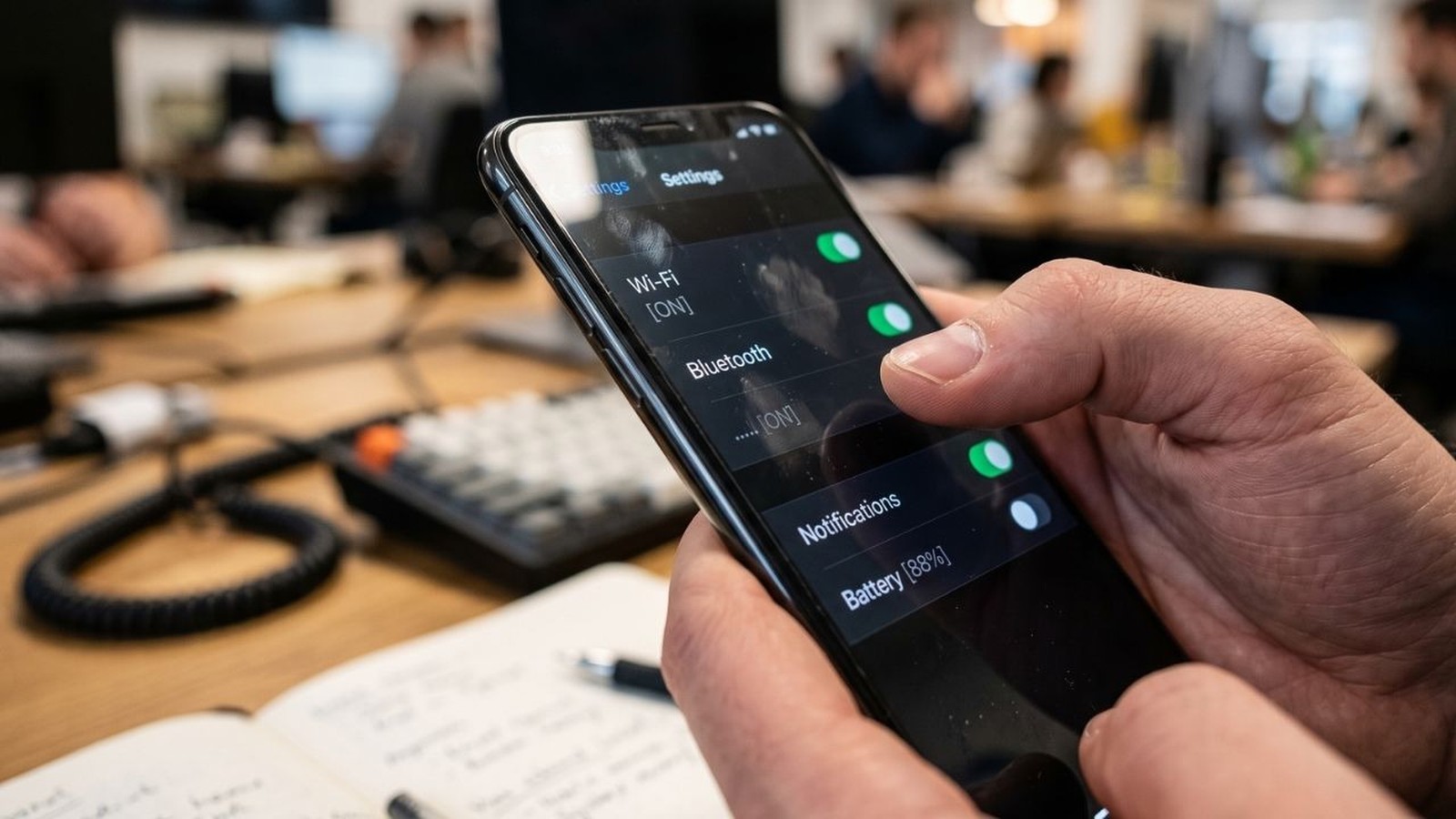
Pode parecer complicado, mas mergulhar nas configurações do seu celular Android é mais simples do que você imagina. Com poucos toques, é possível resolver problemas clássicos como a lentidão do sistema, o consumo excessivo de bateria e até bloquear anúncios invasivos.
Esses ajustes, disponíveis em praticamente todos os aparelhos, foram pensados para dar mais controle ao usuário. A seguir, listamos sete funções que podem transformar sua experiência de uso.
Como bloquear anúncios com uma única configuração?
Sim, é possível reduzir drasticamente os anúncios no navegador e em aplicativos usando o chamado DNS Privado. Essa função direciona o tráfego da sua internet por um servidor que filtra publicidade antes que ela chegue ao seu celular. Essa função está disponível a partir do Android 9 (Pie).
Para ativar, vá em “Configurações”, procure por “Rede e internet” e depois “DNS Privado”. Selecione a opção “Nome do host do provedor de DNS privado” e digite um endereço de um serviço que ofereça esse filtro, como o dns.adguard-dns.com, da empresa de segurança AdGuard.
Em alguns casos, redes corporativas ou públicas podem apresentar incompatibilidades com DNS personalizados. Nessas situações, retorne à configuração automática.
Ativar as ‘Opções do Desenvolvedor’ é arriscado?
Não, desde que você siga as orientações corretamente. Essa é uma área de configurações avançadas que vem oculta de fábrica, mas ativá-la não oferece risco ao aparelho. O perigo está em alterar funções que você não conhece.
Para liberá-la, vá em “Sobre o telefone” nas configurações e toque repetidamente sobre o “Número da versão” até uma mensagem confirmar que você se tornou um desenvolvedor. A nova opção aparecerá no menu principal de configurações.
Como deixar o celular mais rápido com uma animação?
Dentro das “Opções do Desenvolvedor”, você pode acelerar a percepção de velocidade do sistema. Procure pelas opções “Escala de animação da janela”, “Escala de animação de transição” e “Escala de duração do animator”.
Ajustes essenciais para turbinar seu Android
Melhore o desempenho, a bateria e a segurança do seu smartphone com poucos toques.
Por padrão, elas vêm marcadas como 1x. Altere todas para 0,5x. A mudança é instantânea e faz com que abrir apps e navegar entre telas pareça muito mais ágil.
Existe um jeito de limitar apps ‘gastões’ de bateria?
Sim, o Android permite que você restrinja aplicativos que consomem muita energia em segundo plano. Pressione o dedo sobre o ícone do aplicativo que deseja limitar e acesse “Informações do app”.
Em seguida, vá até a seção “Bateria” e mude a permissão de “Otimizado” para “Restrito”. Isso impede que o app funcione quando não estiver em uso, economizando sua carga.
Leia Mais
Esse truque escondido deixa o celular mais rápido na hora e pode surpreender você
Esse ajuste secreto no Android faz os dados móveis renderem muito mais
Para ter controle total sobre sua privacidade, use o “Painel de Privacidade”. A ferramenta fica dentro de “Configurações” e “Segurança e privacidade”. Ela mostra uma linha do tempo detalhada de quais aplicativos usaram sua câmera, microfone e localização nas últimas 24 horas.
Como usar dois aplicativos ao mesmo tempo na tela?
O recurso de tela dividida é ideal para produtividade. Para ativá-lo, abra a visão de aplicativos recentes (o botão de quadrado ou o gesto de deslizar para cima e segurar). Toque no ícone do aplicativo na parte superior da janela e escolha a opção “Dividir tela”. Depois, basta selecionar o segundo app que ocupará a outra metade.
Posso deixar o celular mais seguro contra perda?
O serviço “Encontre Meu Dispositivo”, do Google, é essencial e já vem instalado. Verifique se ele está ativo indo em “Configurações”, “Segurança” e “Encontre Meu Dispositivo”. Com ele ligado, você pode localizar, bloquear e até apagar os dados do seu celular remotamente usando qualquer navegador.




Satélite enviado sobre a Amazônia encontra uma concentração gigantesca com milhões de árvores distribuídas por uma área de 300 quilômetros quadrados
A tecnologia de sensoriamento remoto transformou nossa compreensão sobre a densa cobertura vegetal da Amazônia e permitiu enxergar além do...


“Colocamos uma pedra”: Michelle Bolsonaro e Flávio se unem em campanha
A ex-primeira-dama Michelle Bolsonaro e o senador Flávio Bolsonaro (PL-RJ) gravaram juntos, pela primeira vez, vídeos para a campanha do...


O diário de um soldado de 20 anos deitado à beira do rio Shi Han
As páginas manuscritas revelam o cotidiano sufocante de um jovem militar durante os confrontos na província de Quảng Trị. Cada...