Tecnologia
A função escondida da smart TV que pouca gente usa e pode deixar a imagem muito melhor
Um ajuste simples no menu pode mudar brilho, contraste e nitidez sem trocar de aparelho

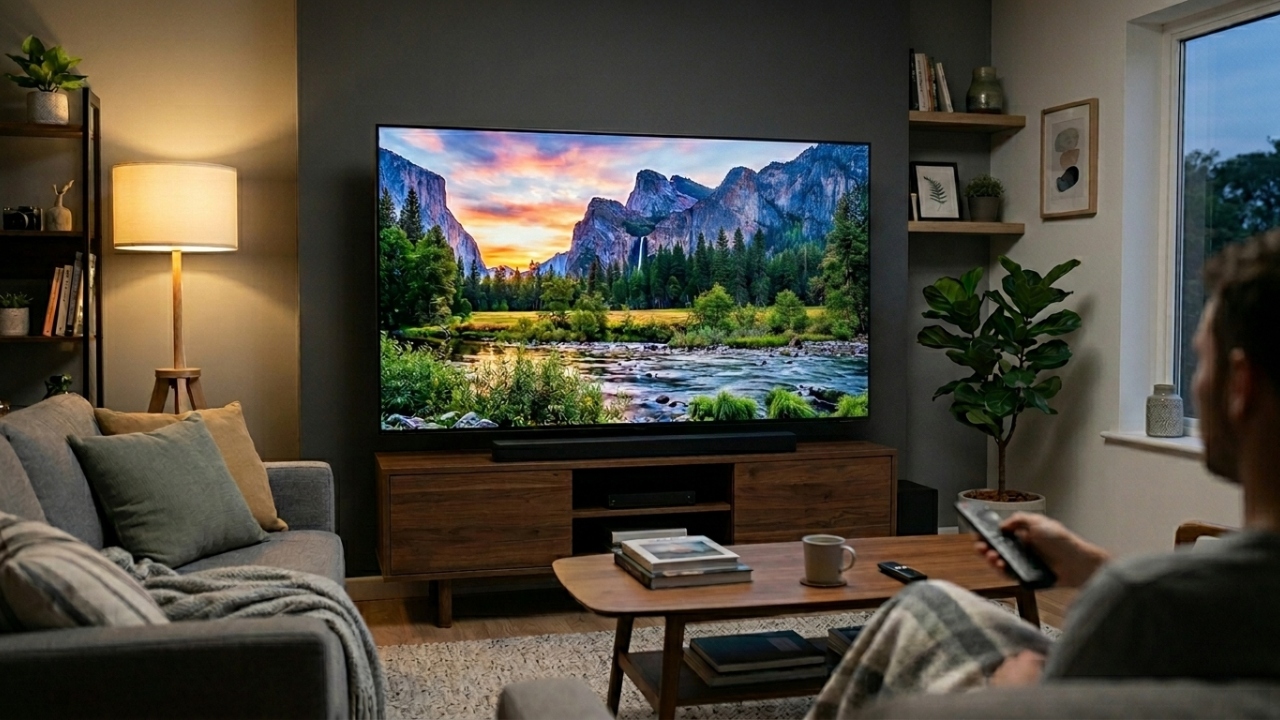
Muita gente compra uma TV nova, abre o streaming e sente que a imagem não parece tão boa quanto na loja. O brilho pode estourar, as cores ficam fortes demais e os movimentos ganham um aspecto artificial. O detalhe é que uma função pouco explorada pode deixar filmes e séries com aparência muito mais natural.
Por que a imagem da TV pode parecer artificial mesmo em alta resolução?
A resolução 4K, sozinha, não garante uma imagem bonita. A TV pode ter boa tela, bom painel e acesso a conteúdos em alta definição, mas ainda assim exibir cores exageradas, nitidez forçada e brilho mal ajustado quando usa configurações de fábrica.
Isso acontece porque muitos modelos saem configurados para chamar atenção em ambientes muito iluminados, como lojas. Em casa, esse padrão pode deixar rostos com tons estranhos, sombras lavadas e cenas escuras sem profundidade.
Qual função escondida da smart TV pode melhorar a imagem?
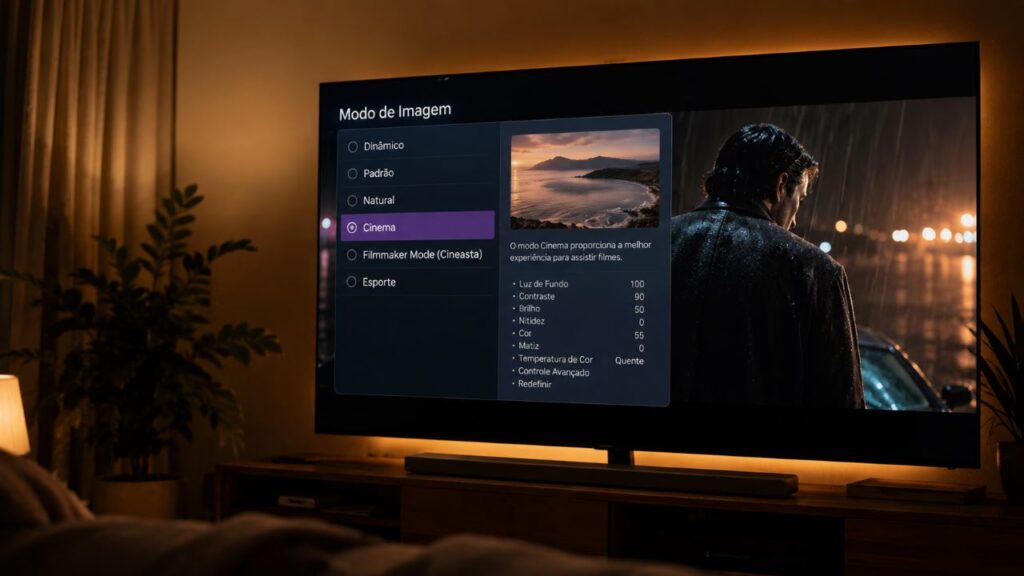
A função escondida que pode melhorar muito a imagem da smart TV é o modo Filme, Cinema ou Cineasta, dependendo da marca e do modelo. Esse modo reduz exageros de brilho, cor e nitidez, deixando filmes, séries e documentários com aparência mais próxima da intenção original do conteúdo.
A própria Samsung explica, em seu guia sobre qualidade de imagem em TVs, que o Modo Cineasta preserva elementos visuais importantes, como proporção, cores e taxas de quadros. Na prática, isso ajuda a evitar aquele visual artificial que muita gente percebe, mas nem sempre sabe corrigir.
- Procurar por Modo Filme, Cinema, Cineasta ou Filmmaker Mode
- Evitar o modo Dinâmico ou Vívido para filmes e séries
- Reduzir nitidez artificial quando a imagem parecer contornada
- Desativar suavização de movimento em conteúdos cinematográficos
Em um vídeo relacionado ao assunto, o canal Aprendemos Juntos, que reúne mais de 243 mil inscritos no YouTube, mostra como melhorar a imagem de filmes em uma smart TV Samsung usando ajustes de configuração e modo de imagem. O material aborda opções como modo de imagem, brilho, contraste e recursos que podem deixar a tela mais natural, alinhado ao tema tratado acima:
Como o modo Filme ou Cineasta muda a experiência na tela?
O modo Filme ou Cineasta costuma diminuir a saturação exagerada, ajustar melhor a temperatura de cor e reduzir processamentos que tentam “embelezar” a imagem. No começo, algumas pessoas acham a tela menos vibrante, mas esse estranhamento passa rápido quando o olho percebe tons de pele mais naturais e sombras mais equilibradas.
Esse ajuste também ajuda em cenas noturnas, filmes de ação e séries com fotografia mais escura. Em vez de transformar tudo em uma imagem brilhante demais, a TV tenta respeitar melhor contraste, textura e iluminação, o que pode deixar a experiência mais parecida com cinema.
Quais ajustes combinam melhor com essa função?
Depois de ativar o modo Filme, Cinema ou Cineasta, alguns ajustes complementares podem melhorar ainda mais o resultado. O ideal não é mexer em tudo ao mesmo tempo, mas observar a imagem em um filme ou série que você conhece bem e ajustar aos poucos.
Esses ajustes não substituem uma calibração profissional, mas já ajudam bastante no uso comum. A maior mudança costuma vir justamente da troca do modo de imagem, porque ele altera vários parâmetros de uma vez.
Como ajustar a smart TV sem deixar a imagem estranha?
Para ajustar a smart TV sem exagerar, comece pelo modo Filme, Cinema ou Cineasta e assista por alguns minutos antes de mexer em outras opções. A imagem pode parecer menos chamativa no primeiro momento, principalmente se você estava acostumado ao modo Vívido.
Depois, faça pequenas mudanças conforme o ambiente. Em uma sala muito clara, talvez seja necessário aumentar um pouco o brilho. À noite, uma imagem menos intensa costuma cansar menos os olhos e preservar melhor detalhes de sombra.
- Testar os ajustes com um filme ou série em boa qualidade
- Evitar aumentar a nitidez no máximo
- Desligar economia de energia se ela escurecer demais a tela
- Ajustar brilho conforme a iluminação da sala
Quando a smart TV mostra sua melhor imagem?
A smart TV mostra sua melhor imagem quando o conteúdo, a conexão e as configurações trabalham juntos. Um filme em 4K HDR pode perder impacto se a TV estiver no modo errado, se o streaming estiver limitado ou se a internet estiver instável naquele momento.
O segredo está em parar de tratar a configuração de fábrica como definitiva. Muitas TVs vêm preparadas para impressionar na loja, não necessariamente para entregar a imagem mais agradável na sala de casa. Ao ativar o modo certo e cortar exageros, a tela deixa de parecer artificial e passa a mostrar detalhes, cores e cenas com muito mais equilíbrio.





Teste de personalidade: escolha um dos 4 galos sem pensar muito e veja o que sua decisão pode revelar sobre seu jeito de agir e reagir
O teste de personalidade dos 4 galos convida você a escolher uma figura e comparar sua interpretação com situações do...


Pedreiros experientes alertam: “Se o reboco esfarela quando você passa a mão, não adianta apenas cobrir com massa e pintar de novo, porque o problema pode estar na própria base da parede”
O reboco esfarelando merece atenção antes de qualquer tentativa de renovar a pintura. Quando a parede solta areia ou perde...


Especialistas em psicologia explicam: “Quem fala mexendo muito as mãos pode não estar apenas sendo expressivo, mas usando os gestos para organizar pensamentos, reforçar ideias e tornar a comunicação mais clara”
Os gestos com as mãos podem participar da construção de uma explicação, além de acompanhar a fala. Pesquisas em psicologia...