Tecnologia
Celular descarrega rápido? Desative isso agora e evite perder bateria mesmo sem usar o aparelho
Uma configuração muito comum consome energia em segundo plano sem o usuário perceber


Funções ocultas de Wi-Fi, Bluetooth, rede móvel e impressão continuam ativas mesmo quando parecem desligadas e explicam por que o celular descarrega rápido, sobretudo em modelos de entrada.
Ao ajustar essas opções invisíveis, é possível ganhar autonomia, reduzir aquecimento e deixar o Android mais fluido no uso diário.
Por que o celular descarrega rápido mesmo sem uso intenso
O Android mantém serviços em segundo plano para localização, descoberta de dispositivos, estabilidade de rede e impressão. Esses processos fazem varreduras constantes, consomem CPU e mantêm rádios ativos, drenando bateria sem que o usuário perceba.
Em aparelhos com hardware mais simples, o impacto é maior, pois o sistema precisa trabalhar mais para manter esses serviços ativos, causando lentidão e consumo elevado.
Funções ocultas que mais consomem bateria no Android
Mesmo com ícones desligados, o sistema pode continuar escaneando redes Wi-Fi e dispositivos Bluetooth para melhorar precisão de localização e anúncios por proximidade. O modem de rede também aumenta potência quando o sinal é ruim, elevando o gasto energético.
Além disso, serviços do Google para buscar dispositivos próximos e o serviço de impressão padrão ficam sondando a rede, criando tráfego e uso de processamento desnecessários.
Ajustes que resolvem quando o celular descarrega rápido
| Função | Onde desativar | Benefício direto |
|---|---|---|
| Varredura de Wi-Fi | Configurações → Localização → Serviços de localização → Procura de Wi-Fi | Reduz consumo em segundo plano sem afetar o GPS |
| Varredura de Bluetooth | Configurações → Localização → Serviços de localização → Procura de Bluetooth | Evita busca contínua por dispositivos próximos |
| Modo de rede instável | Configurações → Conexões → Redes móveis → Modo de rede | Diminui gasto quando o 4G é fraco |
| Dados em segundo plano | Configurações → Conexões → Uso de dados → Protetor de dados | Bloqueia downloads invisíveis de apps |
| Busca de dispositivos próximos | Configurações → Google → Dispositivos e compartilhamento | Elimina escaneamento constante via Bluetooth |
| Serviço de impressão padrão | Configurações → Conexões → Impressão | Evita sondagem contínua por impressoras |
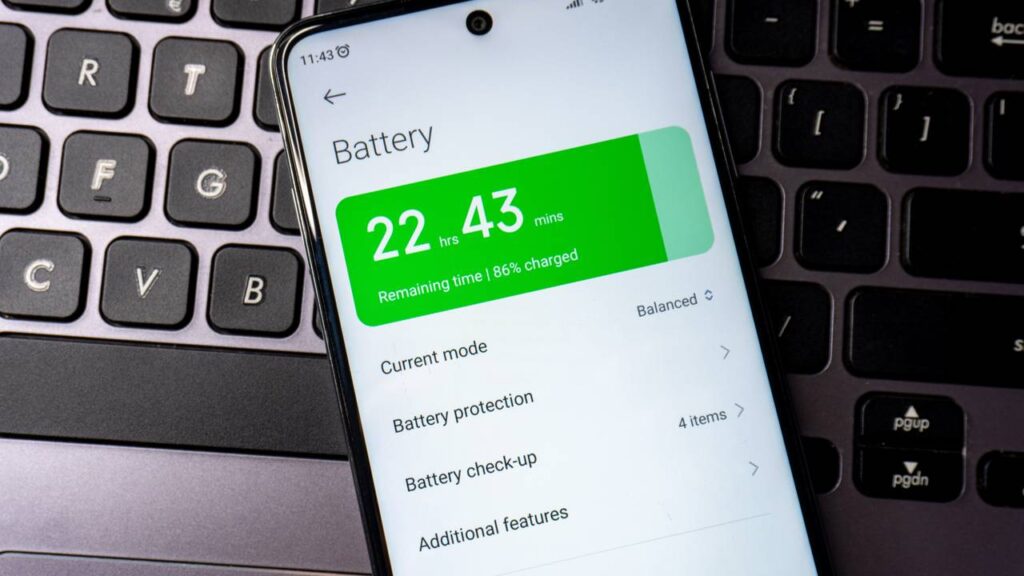
| Proteção de bateria | Configurações → Bateria → Proteger bateria | Reduz desgaste químico e calor |
Passo a passo rápido para corrigir o problema
- Desative a procura de Wi-Fi e Bluetooth nos serviços de localização
- Ajuste o modo de rede quando o 4G estiver instável
- Ative o Protetor de dados para limitar apps em segundo plano
- Desligue a busca de dispositivos próximos do Google e do sistema
- Desative o serviço de impressão padrão se não usa impressoras
- Ative a proteção de bateria para limitar a carga máxima
Selecionamos um conteúdo do canal Tutor de PC, que conta com mais de 78,3 mil inscritos e já ultrapassa 9,5 mil visualizações neste vídeo, apresentando um guia prático para identificar e desativar recursos que consomem bateria em excesso no celular. O material destaca ajustes do sistema, aplicativos em segundo plano e configurações que impactam diretamente a autonomia do aparelho, alinhado ao tema tratado acima:
O que muda depois desses ajustes no Android
Ao cortar varreduras invisíveis e serviços redundantes, o sistema libera memória e processamento, reduz o trabalho do modem e estabiliza o consumo energético. O resultado é menos aquecimento, menos travamentos e mais tempo longe da tomada.
Esses ajustes são especialmente eficazes quando o celular descarrega rápido, devolvendo autonomia real e melhor desempenho no uso cotidiano.



Andersen Consulting expande capacidades com a Assure Consulting
A Andersen Consulting fortalece sua plataforma com a adição da empresa colaboradora Assure Consulting, uma empresa de consultoria de gestão...


Com que frequência trocar as meias segundo a ciência e o que isso muda nos seus pés
Trocar meia parece detalhe, mas é um daqueles hábitos que separa “cheiro estranho todo dia” de pés mais saudáveis. O...


Dorama ambientado na Ilha de Jeju une história e emoção, se tornou o maior hit de 2025 e você não viu
O dorama “Se a Vida te Der Tangerinas” convida o espectador a mergulhar em uma narrativa que atravessa décadas, ambientada...