Tecnologia
Como conectar e configurar um monitor no notebook para ampliar a tela e melhorar produtividade no trabalho
Aprenda a usar monitor externo de forma correta e sem complicações

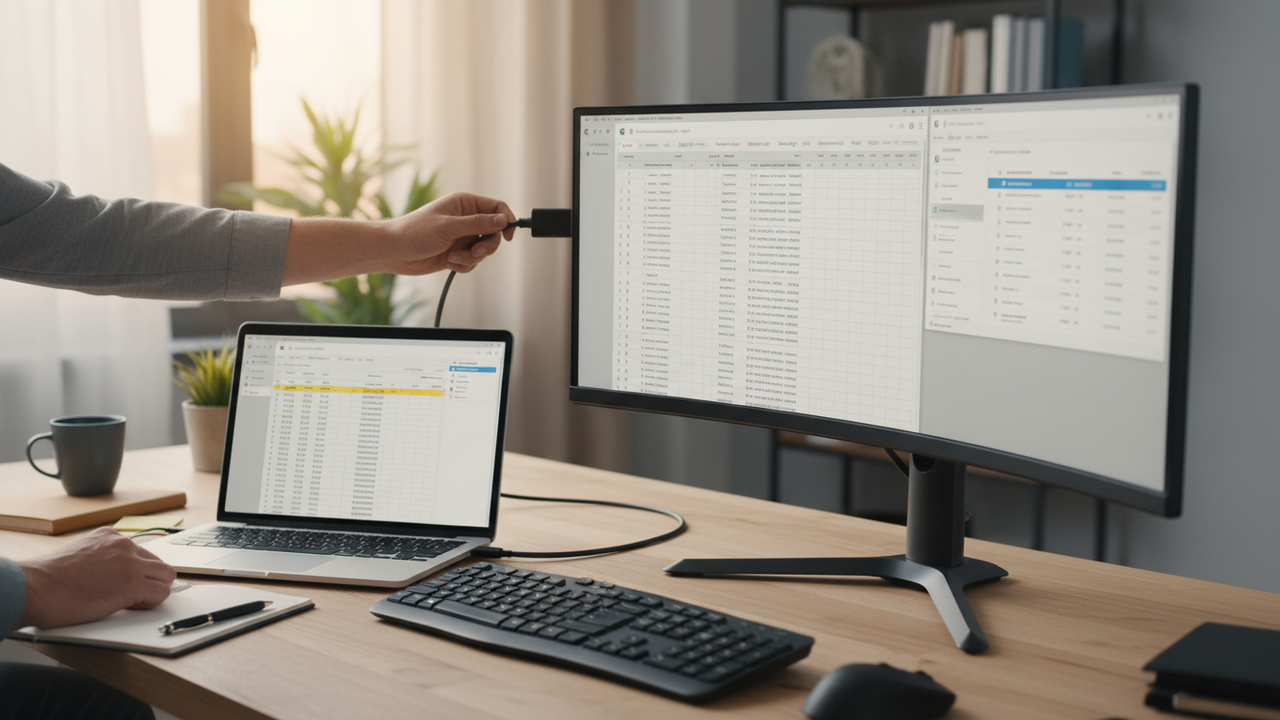
Conectar um monitor externo ao notebook amplia produtividade, conforto visual e organização do espaço de trabalho.
Mesmo sendo um processo simples, muitos usuários não aproveitam todo o potencial disponível.
A diferença está nas configurações corretas e no modo de uso escolhido. Quando bem ajustado, o ganho é imediato.
Como funciona o uso de monitor no notebook
O uso de monitor no notebook acontece por meio de conexão física via HDMI ou VGA, dependendo da geração do equipamento. Após conectar o cabo entre a saída do notebook e a entrada do monitor, o reconhecimento costuma ser automático, com o monitor acendendo e, em alguns casos, desativando temporariamente a tela do notebook.
A alternância entre os modos de exibição pode ser feita rapidamente usando o atalho Windows + P ou a combinação Fn + tecla de monitor no teclado. Esses comandos permitem escolher como as telas irão se comportar sem acessar menus avançados.
Modos de exibição disponíveis no monitor no notebook
O sistema oferece diferentes formas de usar o monitor externo, cada uma adequada a um tipo de necessidade. A escolha correta evita confusão visual e melhora o fluxo de trabalho ou entretenimento.
Cada modo pode ser alternado a qualquer momento, permitindo adaptar o uso conforme apresentações, jogos, estudos ou trabalho multitarefa.

Opções de exibição ao usar monitor no notebook
| Modo | O que faz | Quando usar |
|---|---|---|
| Segunda tela somente | Desativa a tela do notebook e usa apenas o monitor externo | Trabalho fixo ou jogos no monitor |
| Duplicar | Mostra o mesmo conteúdo nas duas telas | Apresentações e reuniões |
| Estender | Cria uma área de trabalho contínua entre as telas | Produtividade e multitarefa |
| Tela do computador somente | Desativa o monitor externo | Uso portátil do notebook |
Passo a passo para configurar corretamente duas telas
Configurar o modo estendido exige apenas alguns ajustes no sistema para alinhar a posição física das telas. Isso garante que o mouse transite corretamente entre os monitores e que a barra de tarefas fique onde você preferir.
- Clique com o botão direito na área de trabalho
- Acesse Configurações de exibição
- Identifique as telas numeradas como 1 e 2
- Arraste os diagramas para refletir a posição real das telas
- Marque Tornar este meu principal na tela desejada
- Aplique as alterações
Selecionamos um conteúdo do canal OrientSnake, que conta com mais de 9,25 mil inscritos e já ultrapassa 102 mil visualizações neste vídeo, apresentando orientações práticas para conectar e configurar um monitor no notebook usando HDMI ou VGA. O material destaca como estender ou duplicar a tela, ajustes de resolução, configurações do sistema e soluções para conexões mais comuns, alinhado ao tema tratado acima:
Ajustes de áudio ao usar monitor no notebook
Ao conectar o monitor, o sistema pode direcionar automaticamente o som para o dispositivo de áudio do monitor, mesmo que ele não possua alto-falantes. Isso ocorre porque o HDMI também transporta áudio.
Para corrigir, basta acessar Configurações de som e selecionar o driver de áudio do notebook, como Realtek, ou conectar fones diretamente na entrada P2 ou P3 do monitor. Esse ajuste garante que o áudio continue saindo pelo dispositivo correto sem interferir na imagem.





Amasse banana, misture ovos e aveia e prepare uma panqueca saudável, macia e gostosa para o café da manhã
Tem receita que conquista pela praticidade e continua surpreendendo no sabor. Essa panqueca saudável de banana fica macia, levemente adocicada...


Sua tábua de madeira está feia e riscada? Aprenda a renovar a peça sem gastar quase nada
Entre os vários utensílios de cozinha, a tábua de corte de madeira continua sendo peça central no preparo de alimentos e, com...


Entenda por que o café da manhã saudável é o segredo para despertar seu corpo e mente
Incluir um café da manhã saudável na rotina é essencial para fornecer energia, manter a concentração, apoiar o metabolismo e organizar melhor...