Tecnologia
Como conectar o celular na TV usando o cabo USB e espelhar fotos, vídeos e arquivos na tela grande
Veja quando o cabo USB funciona e como ativar a conexão corretamente

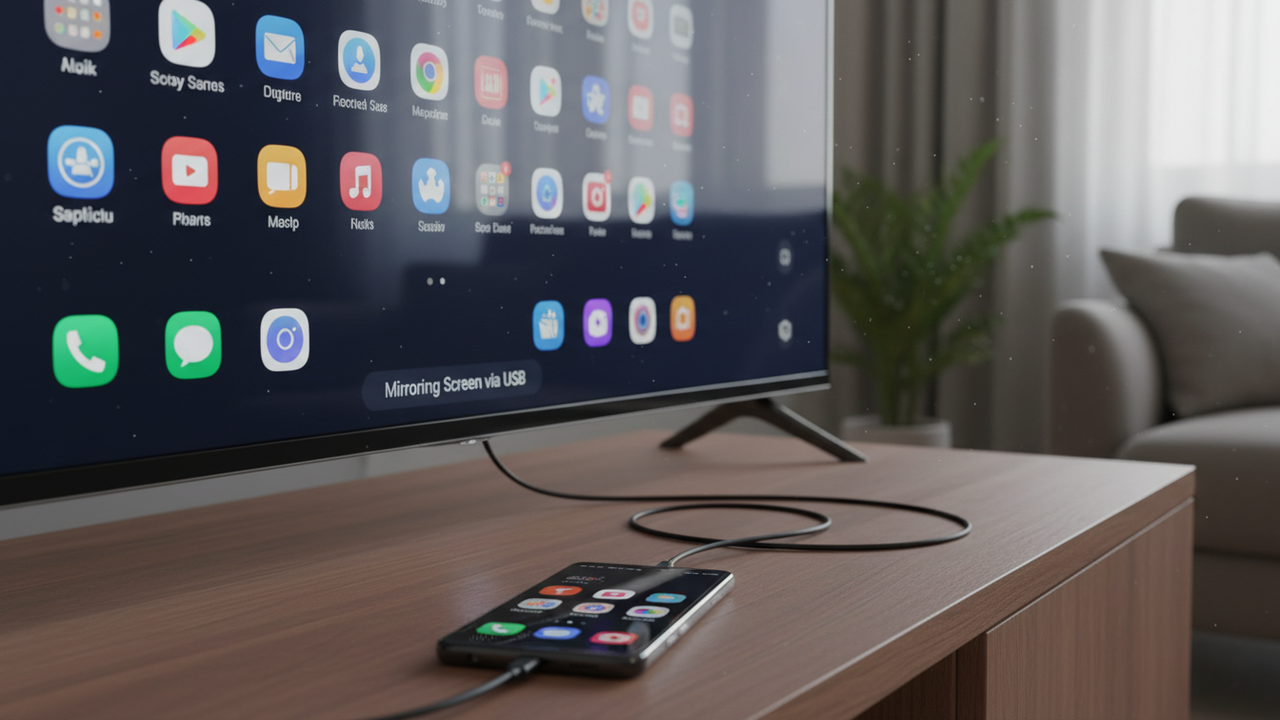
Conectar o celular à TV virou uma solução prática para quem quer ver fotos e vídeos em tela grande sem depender de internet ou aplicativos extras. Esse recurso está disponível em muitas TVs comuns, mas pouca gente usa corretamente.
O detalhe está no tipo de conexão e nas permissões certas do Android. Quando feito do jeito certo, tudo funciona de forma simples e direta.
O que significa conectar o celular na TV via USB
Conectar o celular na TV via cabo USB permite acessar arquivos armazenados no telefone diretamente pela televisão, como fotos, vídeos e outros documentos de mídia. A TV passa a funcionar como um visualizador, semelhante a um pendrive conectado.
Essa forma de conexão não espelha a tela do celular nem transmite aplicativos em tempo real. Ela é indicada para conteúdo local e funciona mesmo em TVs sem sistema inteligente ou conexão Wi-Fi.
Como preparar o celular Android para conectar o celular na TV
No Android, é necessário liberar opções avançadas para que a TV reconheça corretamente o aparelho. Esse processo envolve ativar o modo desenvolvedor e permitir a depuração USB, que autoriza a troca segura de dados.
Depois disso, o celular passa a oferecer opções de conexão ao ser ligado por cabo. Sem essa configuração, a TV pode não detectar os arquivos ou mostrar apenas carregamento de energia.
Passo a passo completo para conectar o celular na TV
Etapas necessárias para ativar a depuração USB, conectar fisicamente e acessar arquivos na TV.
| Etapa | Onde fazer | Ação | Resultado |
|---|---|---|---|
| 1 | Configurações do celular | Acesse Sobre o telefone e depois Informações de software | Menu de dados do sistema aberto |
| 2 | Número da compilação | Toque repetidamente até ativar Opções do desenvolvedor | Modo desenvolvedor habilitado |
| 3 | Opções do desenvolvedor | Ative a opção Depuração USB | Celular autorizado para transferência |
| 4 | Conexão física | Conecte o cabo USB da TV ao celular desbloqueado | TV reconhece o dispositivo |
| 5 | Notificação USB | Selecione Transferir imagens ou MTP | Arquivos liberados para visualização |
| 6 | Menu da TV | Abra o dispositivo detectado e navegue pelas pastas | Fotos e vídeos exibidos na tela |
Algumas TVs detectam automaticamente centenas de arquivos e permitem reprodução contínua ou slideshow.
O que dá para fazer ao conectar o celular na TV
Ao conectar o celular na TV dessa forma, a navegação é feita pelo controle remoto, sem tocar no telefone. A TV reconhece pastas como Fotos e Vídeos e permite abrir arquivos individualmente.
Em muitos modelos, também é possível iniciar apresentações automáticas e reproduzir vídeos diretamente, sem travamentos, mesmo em TVs que não são Smart.
- Visualizar fotos armazenadas no celular
- Reproduzir vídeos locais diretamente na TV
- Usar slideshow automático de imagens
- Acessar arquivos sem Wi-Fi ou aplicativos
- Transformar a TV em um leitor de mídia USB
Selecionamos um conteúdo do canal GA Suporte Tech, que conta com mais de 191 mil inscritos e já ultrapassa 162 mil visualizações neste vídeo, apresentando um guia prático para conectar o celular à TV utilizando cabo USB. O material destaca requisitos de compatibilidade, tipos de cabos, configurações necessárias e soluções para espelhamento de tela de forma simples e funcional, alinhado ao tema tratado acima:
Quando vale usar cabo USB em vez de outras soluções
O cabo USB é ideal quando não há internet disponível ou quando a TV não oferece recursos inteligentes avançados. Ele também é útil para quem quer apenas visualizar arquivos locais sem espelhamento ou atraso.
Para quem busca funções completas de streaming, aplicativos e espelhamento de tela, dispositivos externos como Fire TV Stick ou similares oferecem mais recursos, mas a conexão USB continua sendo a alternativa mais simples e direta para mídia local.





Apelidos do BBB 26 de Jonas e Maxiane viram piada em comercial da Globo
Um comercial estrelado por Jonas e Maxiane, ex-confinados do BBB 26, surpreendeu o público durante o intervalo do reality na...


Chatô e Diários Associados: musical celebra 100 anos no Teatro Claro Mais
A história de Assis Chateaubriand, uma das figuras mais influentes da imprensa brasileira, retorna aos palcos cariocas com a reestreia...


Essa gata de 10 kg dá grande passo em sua jornada para perder peso
Animais também enfrentam desafios relacionados à saúde e bem-estar no mundo animal, especialmente quando se trata de sobrepeso. A história...