Tecnologia
Como configurar o Windows 10 lento para deixar o computador mais rápido sem complicação
Ajustes simples resolvem travamentos comuns

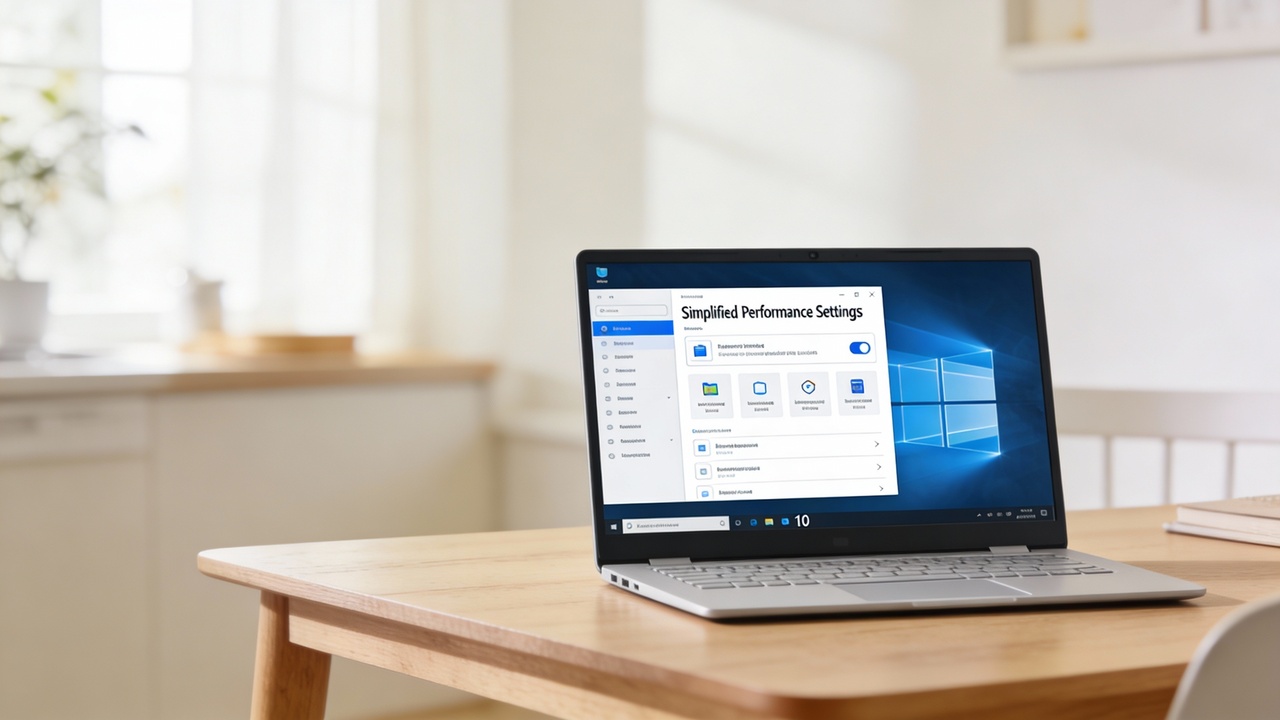
Um Windows 10 lento nem sempre indica problema de hardware. Em muitos casos, o próprio sistema vem com recursos ativos desnecessários, como animações, notificações e aplicativos em segundo plano, que consomem memória e processamento. Ajustes certos devolvem agilidade sem complicação.
Quais configurações iniciais do Windows 10 melhoram o desempenho rapidamente?
As primeiras otimizações devem focar em notificações, energia e privacidade. Desativar alertas inúteis reduz interrupções e consumo de recursos, enquanto um plano de energia adequado garante desempenho máximo quando o computador está ligado à tomada.
Também é importante revisar permissões de privacidade. Anúncios personalizados, localização constante e apps rodando em segundo plano impactam diretamente a velocidade. Esses ajustes tornam o Windows 10 mais leve logo após a instalação ou formatação.
Como personalização e barra de tarefas influenciam o desempenho do Windows 10?
A interface visual do sistema consome recursos de forma contínua. Elementos como Notícias e Interesses, Cortana, Visão de Tarefas e excesso de ícones ativos deixam o sistema mais pesado sem trazer benefícios reais para a maioria dos usuários.
Ao simplificar o menu Iniciar, a barra de tarefas e os ícones visíveis, o sistema responde mais rápido e fica visualmente mais limpo. Essas mudanças melhoram a experiência geral e reduzem processos desnecessários em segundo plano.

Quais ajustes visuais deixam o Windows 10 mais rápido sem perder usabilidade?
| Configuração | Ajuste recomendado |
|---|---|
| Efeitos visuais | Desativar animações e sombras |
| Arrastar janelas | Ocultar conteúdo ao mover |
| Miniaturas | Mostrar ícones em vez de prévias |
| Menus e transições | Remover efeitos de fade e suavização |
| Menu Iniciar | Manter apenas aplicativos essenciais |
Quais passos práticos deixam o Windows 10 mais rápido no dia a dia?
- Desativar notificações e sugestões desnecessárias
- Criar um plano de energia em alto desempenho
- Bloquear aplicativos em segundo plano
- Simplificar a barra de tarefas e os ícones ativos
- Reduzir animações e efeitos visuais
- Organizar o menu Iniciar apenas com apps essenciais
Selecionamos um conteúdo do canal Mestres da Informática, que conta com mais de 642 mil inscritos e já ultrapassa 188 mil visualizações neste vídeo, apresentando configurações simples para tornar o Windows 10 mais rápido e responsivo. O material destaca ajustes de sistema, desativação de recursos desnecessários, otimizações de desempenho e melhorias práticas que podem ser aplicadas facilmente no dia a dia, alinhado ao tema tratado acima:
Como manter o Windows 10 rápido após a configuração inicial?
Depois dos ajustes, o Windows 10 passa a consumir menos recursos e responder melhor às tarefas diárias. Para manter esse desempenho, é importante evitar excesso de programas iniciando com o sistema e revisar periodicamente as configurações.
Atualizações do próprio Windows 10 também trazem melhorias de estabilidade e desempenho. Com esses cuidados simples, o computador continua rápido, estável e pronto para trabalho, estudo ou lazer sem complicações.





Colocar vinagre na máquina de lavar vazia antes de dormir: para que serve esse truque e por que recomendam repetir o hábito uma vez por semana
O vinagre branco despejado na máquina de lavar vazia virou rotina de quem quer toalhas sem aquele cheiro de umidade...


Ex-jogadora do Flamengo troca o vôlei pelo Exército dos EUA e aprende a pilotar tanques
A líbero Camila Gómez, conhecida por sua atuação na seleção colombiana de vôlei e por passagens pelo Brasil, mudou o...


Especialistas em psicologia concordam: as pessoas mais resilientes não são aquelas que permanecem sempre positivas ou se recuperam rapidamente, mas as que desmoronam numa terça-feira à noite e ainda ficam de pé na quarta de manhã
A resiliência é frequentemente descrita como a capacidade de se recuperar, mas essa ideia não reflete a realidade de quem...