Tecnologia
Como fazer o Windows 10 iniciar mais rápido com um passo a passo simples e seguro para qualquer PC
Ajustes que reduzem o tempo de inicialização sem instalar programas extras

Quando o objetivo é Windows 10 iniciar mais rápido, o problema quase sempre está em programas desnecessários na inicialização, serviços extras rodando por trás e acúmulo de softwares inúteis que vão se somando com o tempo. Mesmo com SSD, esses itens aumentam o tempo de boot e deixam o sistema pesado logo nos primeiros minutos.
Por que o Windows 10 fica lento para ligar mesmo com SSD
O Windows 10 pode demorar para iniciar porque muitos programas se colocam na inicialização automaticamente, consumindo recursos antes mesmo de você começar a usar o PC. Isso cria um “engarrafamento” de processos, com impacto direto no tempo de boot e na resposta do sistema.
Além disso, a instalação de softwares que você não usa, somada a resíduos deixados por desinstalações comuns, mantém o sistema carregando itens inúteis em segundo plano e piora a sensação de lentidão.
Como remover programas inúteis sem deixar resíduos no sistema
Para limpar o excesso de softwares, use o Revo Uninstaller Free para desinstalar tralhas como otimizadores falsos e toolbars. O ponto essencial é escolher o modo “Avançado”, que ajuda a localizar e apagar resíduos que ficariam no sistema após a remoção padrão.
A regra prática aqui é priorizar o que você não usa e o que claramente não é essencial, evitando manter programas que só ocupam espaço e adicionam processos automáticos na inicialização.
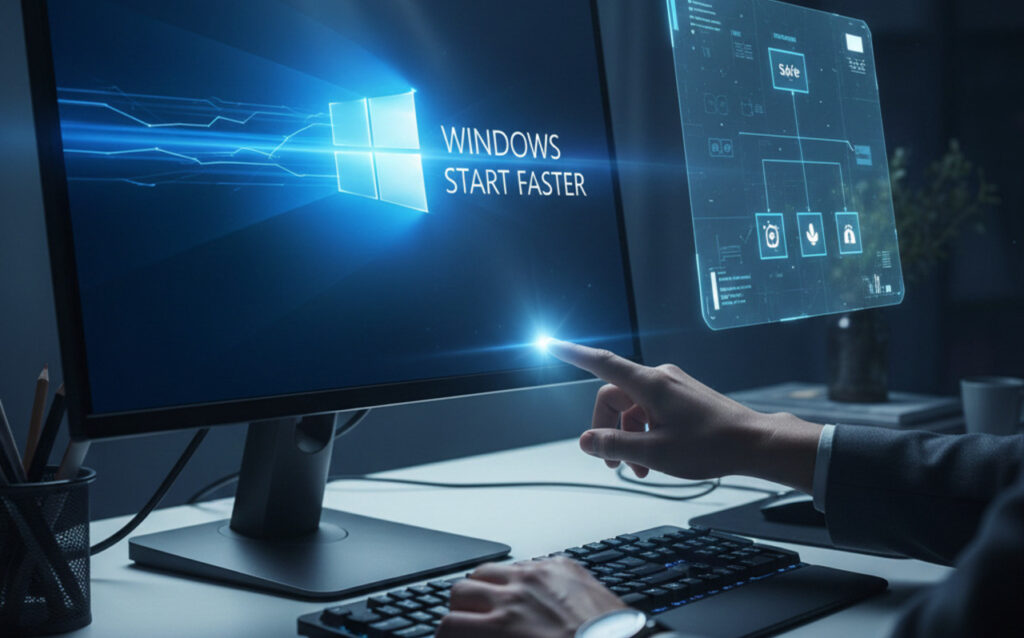
Como ajustar serviços no msconfig sem quebrar o Windows
Abra Executar, digite “msconfig” e vá até a aba Serviços. Marque “Ocultar todos Microsoft” e, a partir daí, desmarque apenas os serviços que não forem essenciais, mantendo itens como antivírus e serviços relacionados ao Google quando forem necessários para seu uso.
Depois, aplique as mudanças e reinicie o computador para validar o resultado. Esse passo reduz a carga no início do sistema, mas precisa ser feito com atenção para não desativar o que você realmente utiliza.
Quais mudanças deixam o Windows 10 iniciar mais rápido com segurança
Quais passos práticos você deve seguir para acelerar a inicialização
- Desinstale programas inúteis com Revo Uninstaller Free usando o modo Avançado
- Priorize remover tralhas como otimizadores falsos e toolbars que você não usa
- Abra Executar e digite msconfig para acessar as configurações do sistema
- Em Serviços, marque Ocultar todos Microsoft antes de desativar qualquer item
- Desmarque apenas serviços não essenciais e mantenha antivírus e itens do Google que você usa
- Vá em Inicialização e abra o Gerenciador de Tarefas para ver o impacto de cada programa
- Desabilite itens de alto impacto como Steam e Skype se não forem necessários no seu uso
- Mantenha antivírus, FDM e VirtualBox apenas se forem essenciais para sua rotina
- Aplique as alterações e reinicie o PC para testar o boot após cada etapa
- Se ainda não tiver, instale SSD primeiro e depois repita a otimização para melhor resultado
Selecionamos um conteúdo do canal Mestres da Informática, que conta com mais de 637 mil inscritos e já ultrapassa 66 mil visualizações neste vídeo, apresentando um passo a passo para reduzir o tempo de inicialização do Windows 10 e deixar o sistema mais ágil ao ligar o computador. O material destaca ajustes de inicialização, gerenciamento de programas em segundo plano, configurações do próprio Windows e práticas simples de otimização para melhorar o desempenho geral, alinhado ao tema tratado acima:
Como manter o Windows 10 iniciar mais rápido depois da otimização
Depois de deixar o Windows 10 iniciar mais rápido, o segredo é evitar que o problema volte com o tempo. Sempre que instalar um programa, observe se ele adicionou inicialização automática e desative o que não for necessário.
Também é recomendável revisar periodicamente a lista de programas de inicialização e os softwares instalados, mantendo apenas o que você realmente usa, para que o sistema continue leve e com boot consistente.





Como cuidar de antúrio branco e ter flores elegantes sem muito trabalho
Cuidar de antúrio branco exige atenção a poucos fatores-chave que fazem toda a diferença entre uma planta que só produz...


Como triplicar o conforto no lar apenas mudando a posição dos seus móveis atuais
Entrar em casa e sentir que o ambiente não acolhe pode indicar que algo na decoração ou na organização do...


Os signos que tendem a sentir mais equilíbrio emocional no gasto do dinheiro
O equilíbrio emocional na hora de gastar dinheiro costuma ser um desafio comum, mas, para alguns signos, essa relação com...