Tecnologia
Como usar o Google Authenticator para proteger suas contas com verificação em duas etapas
Passo a passo simples ajuda a aumentar a segurança sem complicação

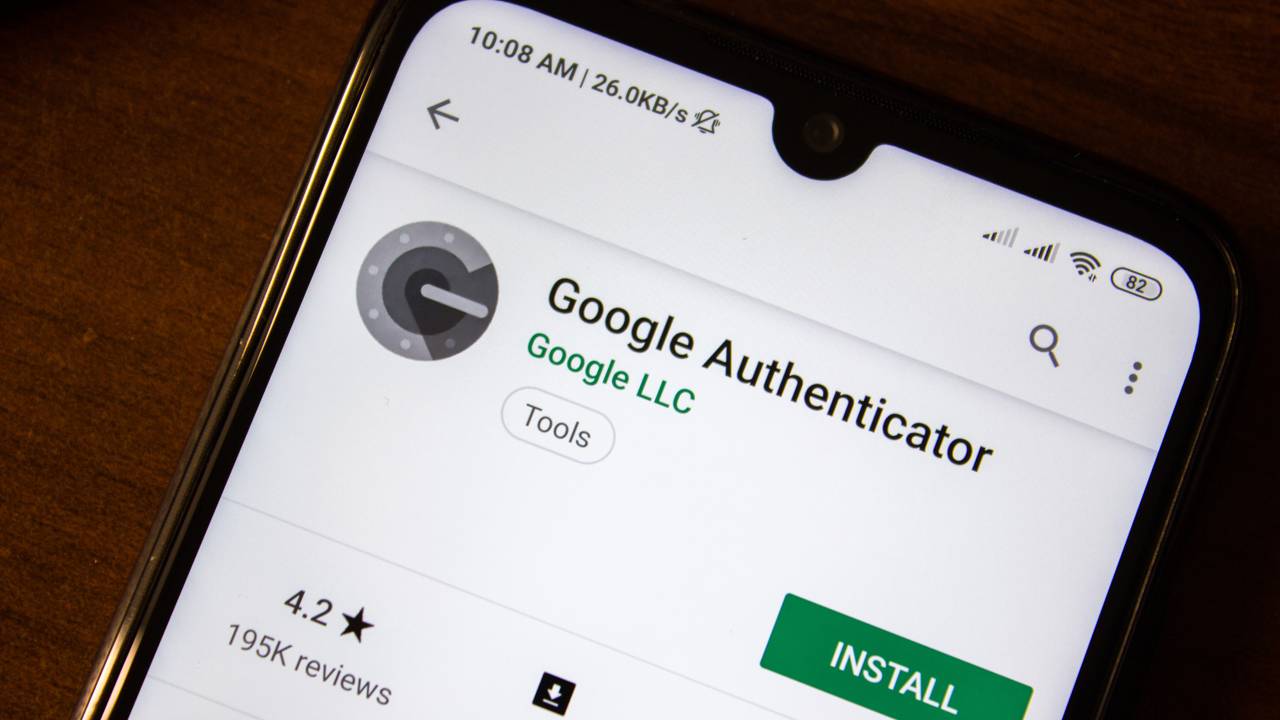
Configurar o Google Authenticator do jeito errado pode causar perda total de acesso, loops de bloqueio e desespero ao trocar ou perder o celular. O erro mais comum é usar a própria conta protegida como backup, criando um ciclo impossível de recuperar. Entender o método correto garante segurança real, backup automático e transferência segura entre dispositivos.
Por que configurar o Google Authenticator corretamente é essencial
O Google Authenticator gera códigos offline que mudam a cada 30 segundos, o que o torna extremamente seguro contra invasões online. Porém, essa segurança exige configuração correta desde o início, especialmente no uso de backups e trocas de celular.
Sem backup em nuvem ou com backup mal configurado, perder o aparelho significa perder todas as contas vinculadas, incluindo Google, Instagram e Facebook.
Configuração inicial correta do Google Authenticator sem risco de bloqueio
O primeiro passo é criar uma conta cofre, exclusiva para backup do Google Authenticator. Essa conta deve ter senha forte e autenticação por SMS ou WhatsApp, mas nunca usar o próprio Google Authenticator.
No app, faça login com essa conta cofre e confirme que o backup está ativo. O ícone de setinha com check indica que os códigos estão sendo salvos na nuvem. Nunca use a opção “usar sem conta”, pois isso elimina qualquer chance de recuperação ao formatar ou trocar o celular.
Passos essenciais para configurar o Google Authenticator com segurança
Como ativar o Google Authenticator em contas comuns
Para contas do Google, vá em Conta > Segurança > Verificação em duas etapas > Google Authenticator. Escaneie o QR Code ou cole a chave manual no app. Após ativar, desative SMS como método principal e salve os códigos de backup em local físico.
No Instagram e Facebook, acesse Perfil > Central de Contas > Autenticação em dois fatores. Escolha app de autenticação, escaneie o QR Code e finalize a ativação no dispositivo já logado. Sempre priorize configurar a partir do aparelho que já tem acesso ativo.
Dicas avançadas para evitar perda total de acesso
- Usar sempre uma conta cofre para backup do Google Authenticator
- Salvar códigos de recuperação em papel ou caderno físico
- Não usar Authenticator como método da própria conta de backup
- Transferir contas via QR Code ao trocar de celular
- Remover dispositivos desconhecidos das contas
- Desativar SMS e WhatsApp após ativar o Authenticator
Selecionamos um conteúdo do canal Tech world BR, que conta com mais de 246 mil inscritos e já ultrapassa milhares de visualizações neste vídeo, apresentando um guia completo sobre como usar o Google Authenticator para reforçar a segurança de contas online. O material destaca o funcionamento da autenticação em dois fatores, configuração passo a passo e boas práticas para proteger acessos, alinhado ao tema tratado acima:
Por que o Google Authenticator é seguro quando bem configurado
O Google Authenticator não depende de internet, não recebe códigos por mensagem e não pode ser interceptado remotamente. Quando combinado com backup correto e códigos de reserva físicos, ele se torna um dos métodos mais seguros disponíveis hoje.
A diferença entre proteção e bloqueio total está apenas na configuração inicial. Fazer do jeito certo evita prejuízos, perda de contas e dores de cabeça que poderiam ser irreversíveis.





Essa planta é ideal para decoração e vai fazer a diferença no ambiente e transformar sua casa com pouco
Nem toda planta causa impacto imediato no ambiente, mas algumas têm esse poder quase instantâneo. Existe uma planta que foge...


Eletrodomésticos de bancada estão fora de moda: a nova tendência é mais prática e elegante para a sua cozinha
Em muitas cozinhas atuais, a prioridade deixou de ser apenas cozinhar bem e passou a incluir também a organização de eletrodomésticos...


3 cartas do tarot que indicam novos caminhos se abrindo e mudanças importantes pela frente
Entre os muitos símbolos usados nas leituras de tarot, algumas cartas são frequentemente associadas a novos começos, mudanças de rota...