Tecnologia
Seu celular pode ficar mais rápido depois que você desativar estas funções pouco usadas que consomem recursos sem necessidade
Alguns ajustes continuam ativos mesmo quando quase nunca são usados e podem pesar no desempenho

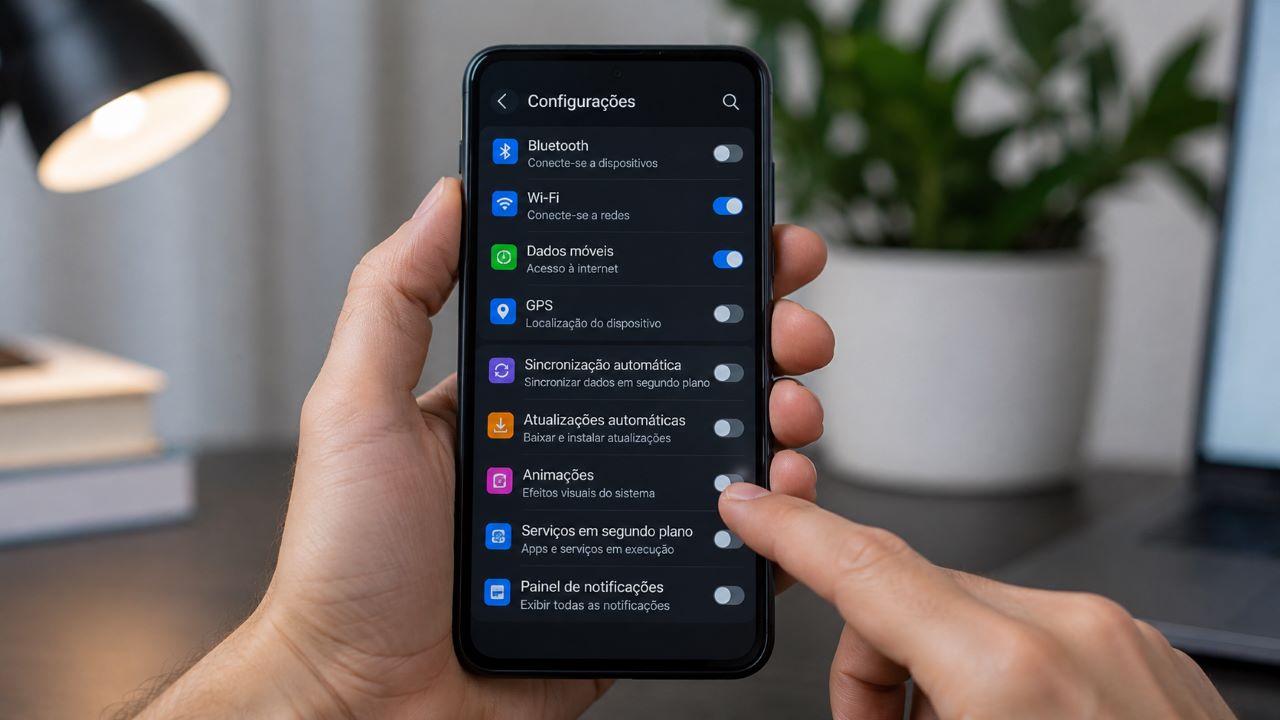
Celulares antigos ou com pouco armazenamento podem começar a demorar para abrir aplicativos, alternar entre telas e responder aos comandos. Alguns recursos visuais e processos automáticos continuam consumindo memória, bateria e processamento mesmo quando quase não são aproveitados, mas podem ser ajustados sem apagar fotos ou restaurar o aparelho.
Por que as funções pouco usadas podem deixar o celular mais lento?
O sistema operacional precisa dividir memória RAM, capacidade de processamento e energia entre tudo o que está ativo. Quando vários aplicativos atualizam conteúdos, verificam notificações e sincronizam dados ao mesmo tempo, sobra menos recurso para a tarefa que aparece na tela.
O impacto costuma ser mais perceptível em aparelhos com pouca memória RAM, armazenamento quase cheio ou processador antigo. Uma única função dificilmente explica toda a lentidão, mas a combinação de atividades em segundo plano, efeitos visuais e recursos permanentes na tela pode reduzir a agilidade do sistema.
Quais funções pouco usadas podem ser desativadas para melhorar o desempenho?
As principais candidatas são a atualização em segundo plano de aplicativos desnecessários, os efeitos visuais intensos e recursos permanentes como tela sempre ativa, papéis de parede animados e widgets que atualizam constantemente. A mudança pode reduzir tarefas desnecessárias e deixar a navegação mais leve, sobretudo em celulares de entrada.
Não é preciso desativar tudo indiscriminadamente. Mensageiros, aplicativos bancários, alarmes, serviços de acessibilidade e ferramentas de trabalho podem depender de notificações ou atividades em segundo plano. O ideal é restringir apenas aplicativos pouco utilizados e recursos que não fazem diferença na rotina.
- Restrinja atividades em segundo plano de aplicativos dispensáveis
- Reduza animações e efeitos de movimento da interface
- Desative papéis de parede animados e widgets desnecessários
- Desligue a tela sempre ativa quando não utilizar o recurso
Para acompanhar ajustes práticos, o canal TecMundo, que conta com mais de 4,19 milhões de inscritos no YouTube, apresenta o vídeo “11 truques para acelerar seu Android lento – #AssistênciaTec 150”. O conteúdo reúne configurações e cuidados que ajudam a reduzir travamentos, organizar o armazenamento e melhorar a resposta do sistema, alinhado ao tema tratado acima:
Como a atividade em segundo plano consome os recursos do aparelho?
Aplicativos podem buscar mensagens, atualizar notícias, verificar localização, enviar arquivos para a nuvem e sincronizar contas mesmo quando não estão abertos na tela. Essas tarefas utilizam processador, conexão com a internet, bateria e, em algumas situações, parte da memória disponível.
O próprio Android possui mecanismos para limitar programas que permanecem muito tempo sem uso. Segundo a Central de Ajuda do Android sobre o gerenciamento de aplicativos não utilizados, o sistema pode impedir que esses aplicativos rodem em segundo plano, interromper notificações, remover arquivos temporários e revogar permissões.
Onde encontrar essas configurações no Android e no iPhone?
Os nomes dos menus variam conforme a marca, a versão do Android e o modelo do aparelho. Em celulares Samsung, Motorola, Xiaomi e Google Pixel, os controles costumam aparecer nas áreas Bateria, Aplicativos, Acessibilidade, Tela ou Assistência do aparelho.
No iPhone, a opção Reduzir Movimento troca ou desativa efeitos de zoom, deslizamento e paralaxe. A Apple explica que o caminho fica em Ajustes, Acessibilidade e Movimento, mas apresenta o recurso principalmente como configuração visual e de acessibilidade, não como garantia de aumento da capacidade do processador.
Quais funções pouco usadas não devem ser desligadas sem cuidado?
Restringir aplicativos importantes pode atrasar mensagens, chamadas, alertas de segurança, lembretes e sincronização de arquivos. Antes de modificar uma configuração, observe quais programas realmente precisam funcionar continuamente e quais permanecem instalados sem utilidade prática.
Também é melhor evitar alterações aleatórias nas Opções do desenvolvedor. Reduzir a escala das animações pode mudar a sensação de velocidade, mas limitar processos agressivamente ou desligar serviços desconhecidos pode provocar falhas, recarregamento constante de aplicativos e perda de notificações.
- Preserve notificações de mensageiros e aplicativos bancários
- Não restrinja alarmes, acessibilidade ou serviços de emergência
- Evite alterar opções técnicas que você não conhece
- Teste cada mudança separadamente antes de continuar

O que fazer quando desativar recursos não resolve a lentidão?
O armazenamento deve ser verificado antes de procurar defeitos mais graves. O Google informa que aparelhos Android podem apresentar problemas quando mantêm menos de 10% do espaço livre. Atualizar o sistema, remover aplicativos desnecessários e reiniciar o telefone também fazem parte das etapas oficiais para investigar lentidão.
Se o celular continuar travando, esquentando em repouso ou fechando aplicativos sozinho, a causa pode ser uma bateria degradada, falha de armazenamento, aplicativo problemático ou limitação do próprio hardware. Desativar funções pouco utilizadas ajuda a retirar trabalho desnecessário do sistema, mas não transforma um aparelho antigo em um modelo novo. O melhor resultado surge quando as configurações são combinadas com espaço livre, atualizações e uma seleção mais cuidadosa dos aplicativos instalados.





A árvore ideal para o quintal do seu lar: não danifica o piso, dá frutos no verão e suporta a seca
Ter uma árvore frutífera em um quintal pequeno ou até na varanda parece impossível para muita gente. A ameixeira, porém,...


Funcionário apresenta atestado médico de 3 dias, é demitido por justa causa e tribunal reverte punição com pagamento de R$ 15 mil de indenização
A aplicação de demissão por justa causa motivada pela entrega de atestado médico autêntico constitui ato arbitrário e abuso manifesto...


Segundo a psicologia, pessoas que se calam para evitar conflitos costumam ter uma personalidade silenciosa por fora, mas carregada de ressentimento e cansaço emocional
Você engole o comentário do chefe, aceita a piada sem graça e concorda com o parceiro só para não estragar...