Tecnologia
Como desativar funções inúteis no Windows 10 e 11 e deixar o PC mais rápido
Dicas práticas que fazem diferença no uso diário

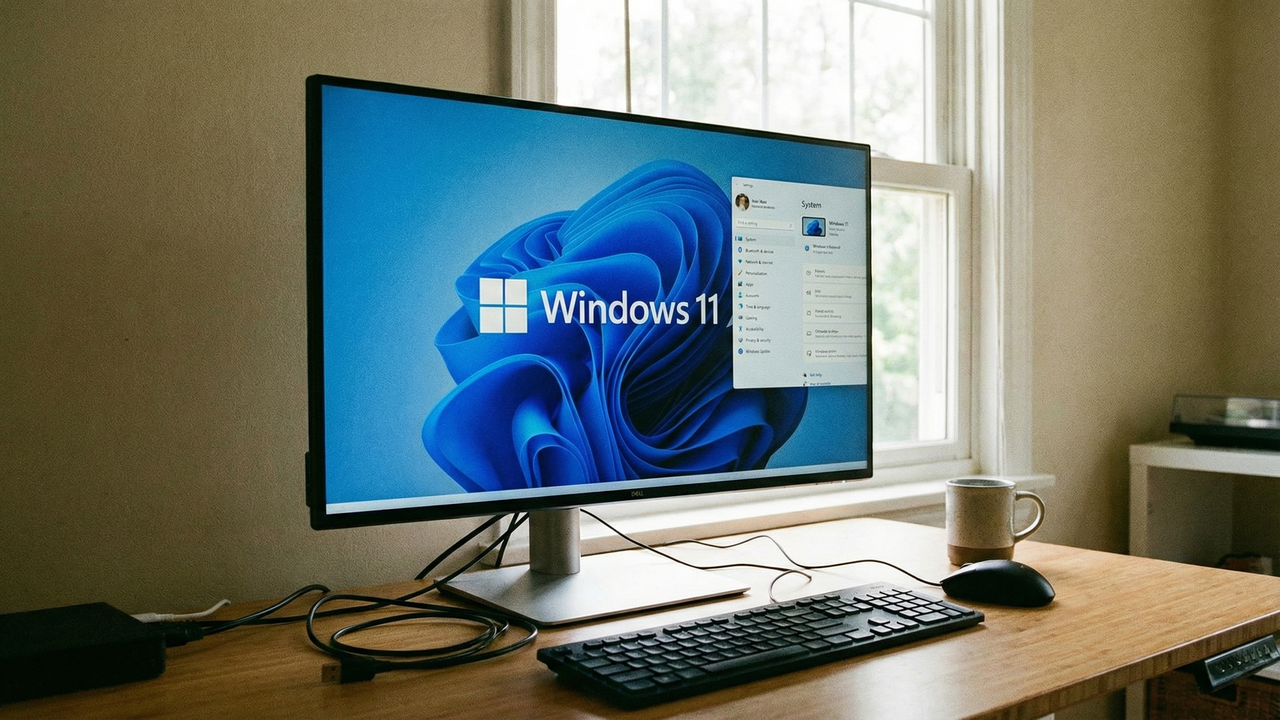
Algumas funções do Windows deixam o sistema mais pesado sem necessidade, consumindo RAM, CPU e disco. Ao desativar esses recursos, o computador fica mais leve, responde melhor e reduz travamentos no dia a dia.
Por que desativar funções inúteis no Windows como SysMain e Windows Search
O SysMain, antigo Superfetch, tenta prever quais programas você vai abrir e pré-carrega tudo na memória. Isso consome muitos recursos e aumenta o uso do disco, causando lentidão principalmente em PCs com HD. Já o Windows Search indexa arquivos constantemente e usa CPU de forma contínua.
Desativar os dois libera recursos importantes para tarefas realmente necessárias.
Como impedir aplicativos de rodarem em segundo plano
Muitos apps continuam ativos mesmo fechados, consumindo RAM, internet e processamento. Ao desativar o funcionamento em segundo plano, o sistema diminui a carga e responde mais rápido, especialmente em máquinas com hardware mais simples.
O ajuste é manual e permite desligar apenas os apps que você não usa.
Ajustes simples que deixam o Windows mais leve
Algumas mudanças complementares retiram efeitos visuais pesados e organizam o que realmente precisa iniciar junto com o sistema. Esses passos ajudam a manter o desempenho estável:
- Desativar transparências e animações no sistema
- Ajustar efeitos visuais para desempenho
- Remover programas da inicialização automática
- Manter apenas antivírus na inicialização
- Desativar widgets da barra de tarefas
- Bloquear apps desnecessários em segundo plano
Funções que mais prejudicam o desempenho do Windows
| Função | Impacto |
|---|---|
| SysMain | Aumenta uso do disco |
| Windows Search | Consome CPU constante |
| Apps em segundo plano | Gasta RAM e internet |
| Efeitos visuais | Deixam interface pesada |
| Widgets | Usam recursos sem utilidade |
A tabela mostra que SysMain e Windows Search são os principais vilões, pois trabalham o tempo todo em segundo plano mesmo quando o computador está ocioso.
Destacamos um conteúdo do canal Mestres da Informática, que conta com mais de 623 mil inscritos. O vídeo selecionado, que já supera 49 mil visualizações, traz o criador demonstrando na prática cada detalhe da configuração apresentada. A seguir, você verá visualmente os passos que complementam o que abordamos no texto acima:
Por que controlar a inicialização deixa o Windows muito mais rápido
Sempre que o sistema liga, vários programas tentam iniciar ao mesmo tempo. Ao manter apenas o antivírus e o essencial, o Windows inicia mais rápido, evitando que o PC fique travado nos primeiros minutos de uso. Menos processos simultâneos deixam toda a experiência mais fluida.
Desativar funções inúteis no Windows melhora até computadores mais antigos.





A árvore ideal para o quintal do seu lar: não danifica o piso, dá frutos no verão e suporta a seca
Ter uma árvore frutífera em um quintal pequeno ou até na varanda parece impossível para muita gente. A ameixeira, porém,...


Funcionário apresenta atestado médico de 3 dias, é demitido por justa causa e tribunal reverte punição com pagamento de R$ 15 mil de indenização
A aplicação de demissão por justa causa motivada pela entrega de atestado médico autêntico constitui ato arbitrário e abuso manifesto...


Segundo a psicologia, pessoas que se calam para evitar conflitos costumam ter uma personalidade silenciosa por fora, mas carregada de ressentimento e cansaço emocional
Você engole o comentário do chefe, aceita a piada sem graça e concorda com o parceiro só para não estragar...