Tecnologia
Configuração oculta do Android remove anúncios, acelera seu telefone e economiza bateria: veja como ativá-la em minutos
Corte os anúncios e deixe seu celular mais leve, rápido e limpo

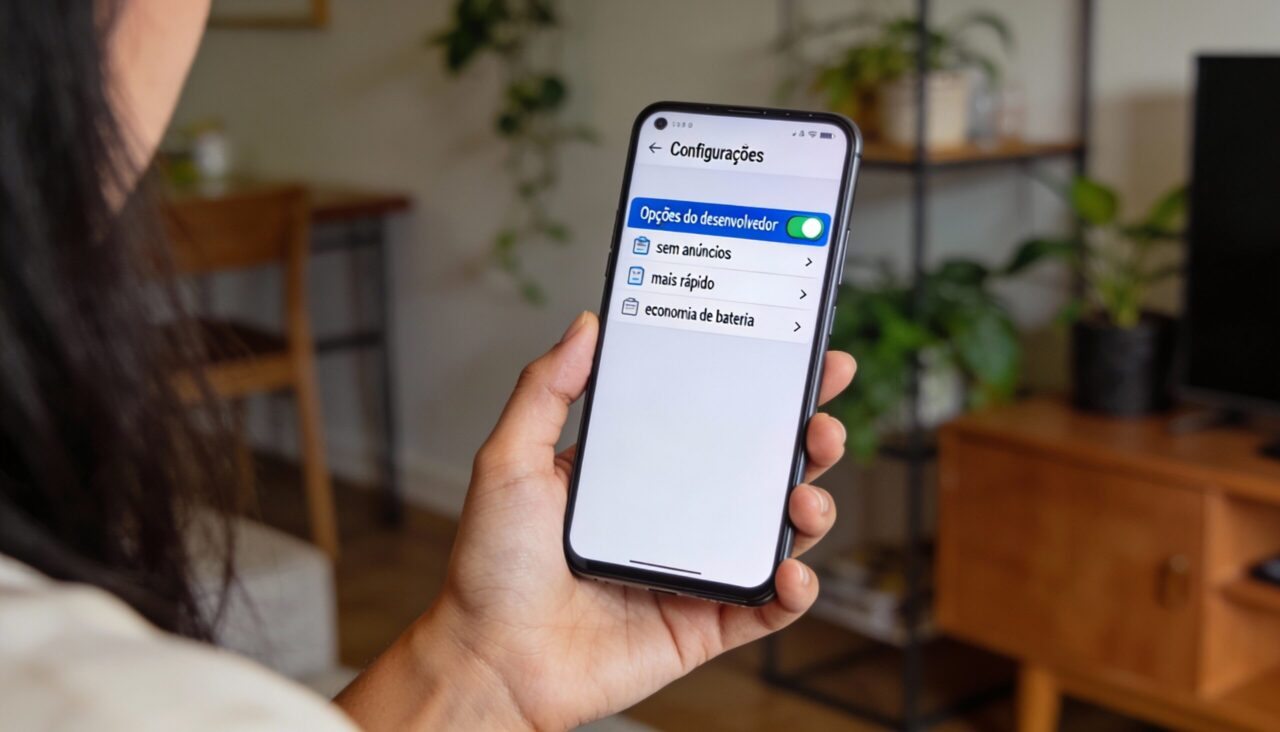
O sistema MIUI, presente em muitos celulares da Xiaomi, é conhecido por trazer vários recursos extras em comparação com o Android “puro”. Em troca, ele mostra anúncios em diferentes partes da tela, o que costuma incomodar bastante gente, além de gastar internet e, às vezes, deixar o aparelho mais lento. Aqui você verá uma configuração oculta do Android que vai resolver todos os seus problemas.
O que são os anúncios do sistema MIUI?
A palavra-chave principal neste contexto é “desativar anúncios MIUI”. Os anúncios aparecem em menus do sistema, aplicativos nativos e telas de recomendações, geralmente em forma de banners, cartões ou sugestões de conteúdo.
Além do MSA, a MIUI usa um identificador de publicidade para criar recomendações personalizadas com base em como você usa o celular. Isso significa que alguns banners surgem de acordo com os apps que você usa, sites que visita e conteúdos acessados. Mesmo seguindo políticas de privacidade da Xiaomi, muitos usuários preferem limitar essa coleta de dados.
Como desativar anúncios MIUI nas configurações principais?
Para diminuir os anúncios do sistema, o primeiro passo é ajustar as configurações principais da MIUI. Em versões mais novas, o caminho pode mudar um pouco, mas a ideia é sempre desativar o MSA e os anúncios personalizados, o que já reduz bastante as propagandas no dia a dia.
Ao acessar o menu de privacidade e publicidade, você encontrará opções que controlam diretamente o uso de dados para exibir anúncios. Veja as principais etapas que costumam aparecer nos aparelhos Xiaomi com MIUI:
Como Desativar Anúncios MIUI nas Configurações Principais
Desativar o serviço MSA
Configurações → Privacidade / Senhas e segurança → Autorizações. Localize MSA e remova a permissão.
Anúncios personalizados
Em Privacidade → Publicidade, desative recomendações e anúncios baseados em interesses.
Redefinir identificador de anúncios
Se disponível, redefina o ID de publicidade para limpar parte do histórico ligado à conta.
Como remover anúncios MIUI dos aplicativos nativos?
Depois de ajustar o sistema, ainda é importante verificar os aplicativos que já vêm instalados no celular, como Galeria, Música, Temas, Segurança e Gerenciador de Arquivos. Muitos deles exibem “recomendações” em forma de anúncios internos, que também podem ser desativados manualmente.
Cada app costuma ter um menu próprio de configurações onde é possível desligar essas sugestões. O processo é parecido entre os aplicativos nativos da Xiaomi, seguindo basicamente os passos abaixo:
Como remover anúncios MIUI dos apps nativos (Xiaomi)
O caminho é parecido em Galeria, Música, Temas, Segurança e Gerenciador de Arquivos.
Abra o app e vá nas Configurações
Entre em um app nativo (ex.: Temas, Música, Vídeo). Toque no menu (⋮ ou ≡) e depois em Configurações.
Desative “recomendações”
Procure opções como Receber recomendações, Sugestões ou Anúncios e desligue a chave.
Repita nos outros apps do sistema
Faça o mesmo em outros apps da Xiaomi que exibem banners/cartões promocionais, como Segurança, Arquivos e Temas.
Desativar anúncios MIUI ajuda no desempenho do celular?
Reduzir anúncios na MIUI pode ajudar um pouco no desempenho do aparelho, pois menos elementos são carregados em segundo plano. Isso também pode economizar internet móvel, memória e até bateria, especialmente em modelos mais simples ou antigos.
Além de desativar anúncios, você pode combinar outras configurações que contribuem para um uso mais leve. Essas opções ficam em diferentes menus do sistema e ajudam a controlar o que roda em segundo plano:
- Limitar apps em segundo plano: na parte de Bateria e desempenho, controle quais aplicativos podem ficar ativos o tempo todo.
- Controlar a inicialização automática: em Apps > Inicialização automática, impeça que certos apps abram sozinhos ao ligar o celular.
- Reduzir sincronizações: diminua a frequência de sincronização de e-mail, redes sociais e outros serviços para economizar dados e energia.
- Gerenciar cache: limpar arquivos temporários periodicamente mantém o sistema mais leve e com mais espaço livre.
O que fazer se os anúncios voltarem a aparecer na MIUI?
Mesmo seguindo todos os passos, alguns anúncios podem voltar a aparecer depois de grandes atualizações do sistema. Isso acontece porque certas permissões e recursos de recomendação podem ser reativados automaticamente pela própria MIUI.
Nesses casos, é importante revisar novamente as opções de privacidade, anúncios e recomendações em cada app do sistema. Para quem deseja eliminar totalmente qualquer tipo de publicidade, é possível considerar ROMs personalizadas, mas esse processo é avançado e exige muita atenção.





Muita gente considera o morcego uma ameaça quando ele aparece no telhado, mas poucos sabem como determinadas espécies ajudam a polinizar flores, espalhar sementes e recuperar áreas de vegetação nativa
Encontrar animais silvestres perto das residências urbanas costuma causar surpresa e insegurança em muitos moradores. No entanto, os morcegos desempenham...


Italo Calvino, autor do clássico “As Cidades Invisíveis”: “O inferno dos vivos não é algo que será; se existe, é aquele que já está aqui. Há duas maneiras de não sofrer: aceitar o inferno e tornar-se parte dele, ou procurar reconhecer quem e o que, no meio do inferno, não é inferno, e preservá-lo e abrir espaço.”
Poucas passagens da literatura do século 20 circulam tanto quanto o fecho de As Cidades Invisíveis, do escritor italiano Italo...


Após quase 90 anos do desaparecimento de Amelia Earhart, nova expedição chega a ilha remota do Pacífico para investigar objeto submerso que pode revelar o destino de seu avião
A busca por respostas sobre o desaparecimento da aviadora Amelia Earhart e de seu navegador Fred Noonan ganhou um novo...