Tecnologia
Como bloquear aplicativos com senha no celular e proteger conversas, fotos e apps pessoais
Métodos simples para impedir acesso não autorizado no seu smartphone

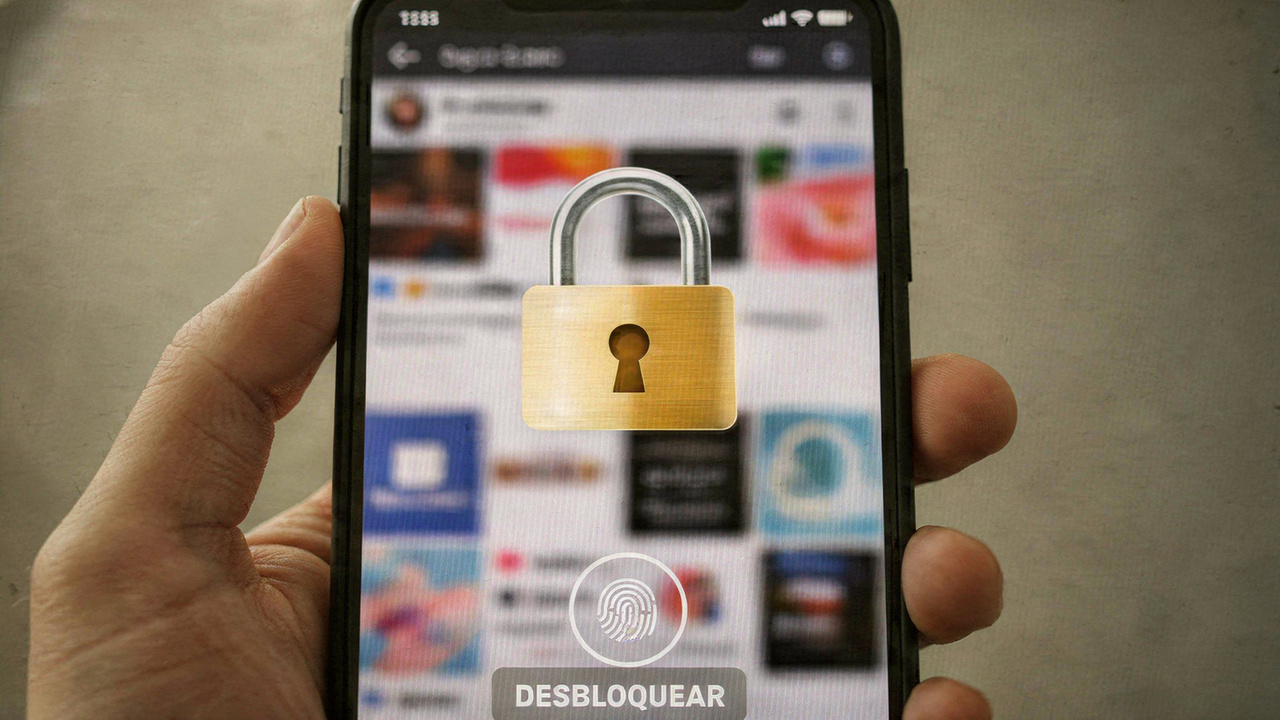
O AppLocker é uma opção prática para bloquear aplicativos no Android com padrão, PIN ou impressão digital, além de oferecer recursos de privacidade para evitar acessos não autorizados.
Com a configuração correta, ele também pode camuflar o ícone, dificultando que outras pessoas percebam a proteção. O foco é manter seus apps e dados protegidos sem complicar o uso diário.
O que o AppLocker faz para bloquear aplicativos no Android?
O AppLocker permite definir um método de bloqueio, como padrão ou PIN, e ativar biometria para acesso rápido quando disponível. Ele funciona exigindo a senha sempre que um aplicativo protegido for aberto, impedindo o acesso mesmo se alguém tiver o celular desbloqueado.
Além do bloqueio tradicional, o AppLocker pode mudar o ícone e nome para se parecer com uma calculadora, criando uma camada extra de discrição. Isso ajuda a reduzir tentativas de invasão por curiosidade, especialmente em aparelhos usados por mais de uma pessoa.
Como instalar e preparar o AppLocker para bloquear aplicativos?
Baixe o AppLocker pela Play Store e faça a configuração inicial antes de começar a bloquear apps, para evitar falhas por permissões ausentes. O processo inclui criar a senha e cadastrar um e-mail de recuperação, essencial caso você esqueça o código.
Depois disso, é necessário habilitar permissões especiais do Android para que o AppLocker possa exibir a tela de bloqueio e detectar quais apps estão sendo abertos. Sem essas permissões, o bloqueio pode não funcionar de forma consistente.
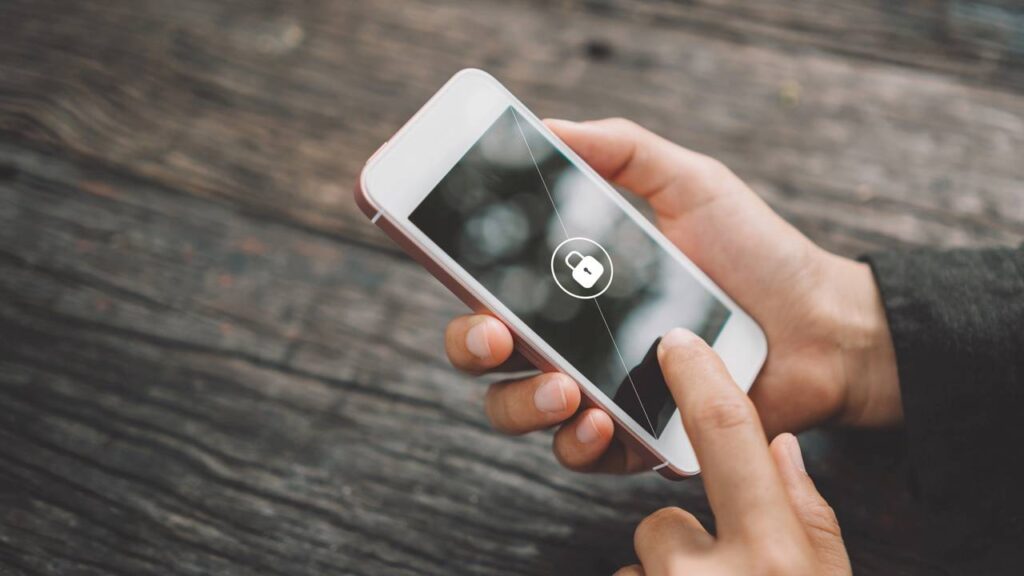
Passo a passo para configurar e bloquear aplicativos com AppLocker
Configuração completa do AppLocker e permissões essenciais para o bloqueio funcionar corretamente.
Depois de ativado, abrir um app protegido exige senha, e a desinstalação pode ser bloqueada para impedir remoção não autorizada.
Configurações importantes para bloquear aplicativos com mais segurança
Algumas opções do AppLocker aumentam a proteção e reduzem tentativas de acesso por tentativa e erro. Essas funções também ajudam a evitar que a pessoa desinstale o AppLocker para burlar o bloqueio.
A camuflagem do ícone como calculadora cria um nível adicional de privacidade, especialmente em aparelhos compartilhados. Recursos como fotos de intrusos registram tentativas de acesso inválidas quando alguém erra a senha.
- Ativar impressão digital e PIN como método principal
- Alterar senha e manter o e-mail de recuperação atualizado
- Trocar o ícone para calculadora
- Ativar bloqueio de desinstalação
- Ativar fotos de intrusos em tentativas inválidas
Selecionamos um conteúdo do canal Teteu Tutors, que conta com mais de 4,03 mi de inscritos e já ultrapassa 164 mil visualizações neste vídeo, apresentando métodos para bloquear aplicativos com senha no celular. O material destaca opções nativas do sistema, aplicativos de terceiros e configurações de segurança que ajudam a proteger dados pessoais e restringir acessos indevidos, alinhado ao tema tratado acima:
Como usar o bloqueio no dia a dia sem travar sua rotina
Depois de configurar, o uso é simples: ao abrir qualquer aplicativo protegido, o AppLocker pede a senha, e erros impedem o acesso. Isso protege conversas, fotos, banco e configurações do sistema sem mudar seu jeito de usar o celular.
Se o bloqueio não aparecer em algum app, o motivo mais comum é falta de permissão de sobreposição ou acesso de uso, então revisar essas permissões costuma resolver e estabilizar o funcionamento.





Como recuperar a planta quase morta com um ajuste simples que pode mudar tudo em poucos dias
Quando uma planta começa a perder folhas, ficar amarelada ou com aparência fraca, muita gente acredita que não há mais...


Manuel Neuer pode deixar o Bayern de Munique e gigantes da Premier League ficam de olho
Manuel Neuer volta a ser tema central no mercado da bola europeu, desta vez em meio a um cenário de...


Bar na Lapa é multado pelo Procon por aviso discriminatório
O Procon Carioca multou em R$ 9.520 um bar localizado na Lapa, região central do Rio de Janeiro, no último...