Tecnologia
O truque simples para deixar o notebook mais rápido sem instalar nenhum programa e reduzir aqueles travamentos irritantes
Uma configuração que já existe no sistema pode aliviar o uso da memória e melhorar a resposta do computador

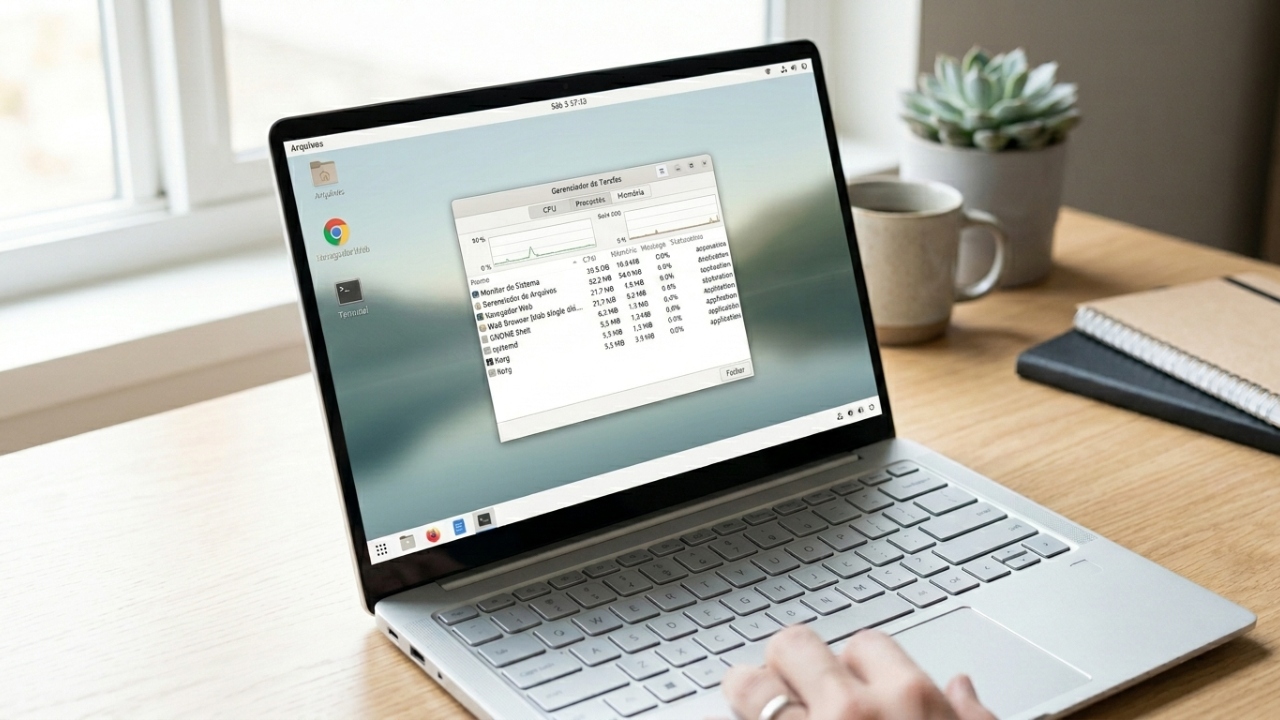
O notebook pode levar vários minutos para ficar utilizável mesmo quando nenhum aplicativo foi aberto manualmente. O motivo pode estar nos programas que iniciam escondidos junto com o Windows, ocupando memória, processador e disco antes que o usuário comece a trabalhar.
Por que o notebook fica lento logo depois de ser ligado?
Muitos aplicativos recebem permissão para iniciar automaticamente quando o usuário entra no Windows. Mensageiros, plataformas de jogos, serviços de armazenamento em nuvem, atualizadores, programas de reuniões e utilitários dos fabricantes podem ser carregados ao mesmo tempo. A Microsoft informa que esse comportamento pode aumentar o tempo de inicialização e o uso de recursos em segundo plano.
O efeito costuma ser mais perceptível em notebooks com pouca memória RAM, processadores antigos ou unidades de armazenamento lentas. Mesmo sem nenhuma janela visível, processos automáticos podem usar CPU, memória e disco. Quando vários disputam esses recursos, o sistema demora para responder, o navegador abre lentamente e os primeiros cliques parecem não funcionar.
Qual é o truque para deixar o notebook mais rápido sem instalar nada?
O ajuste consiste em desativar os aplicativos desnecessários da inicialização automática pelo Gerenciador de Tarefas. Pressione Ctrl + Shift + Esc, clique em “Aplicativos de inicialização” e observe os programas marcados como habilitados. Em seguida, selecione os que não precisam abrir junto com o Windows e clique em “Desabilitar”. O aplicativo não será apagado e continuará disponível para abertura manual.
O próprio Windows classifica o impacto de inicialização como baixo, médio ou alto, facilitando a identificação dos itens mais pesados. Segundo o suporte oficial da Microsoft, programas com alto impacto podem consumir mais tempo de processador ou realizar mais operações no disco durante a entrada no sistema. O resultado do ajuste varia conforme o equipamento e a quantidade de aplicativos habilitados.
- Pressionar
Ctrl + Shift + Escpara abrir o Gerenciador de Tarefas - Selecionar a seção “Aplicativos de inicialização”
- Priorizar itens desnecessários classificados com impacto alto
- Reiniciar o notebook para perceber a mudança no carregamento
Para acompanhar o procedimento visualmente, o canal Descomplicando Tech, que conta com mais de 15,9 mil inscritos no YouTube, apresenta o vídeo Como desativar programas que iniciam com o Windows sem instalar nada. O tutorial mostra onde encontrar a lista de inicialização e como impedir que aplicativos dispensáveis sejam carregados automaticamente, alinhado ao tema tratado acima:
Como os programas automáticos provocam travamentos?
Cada aplicativo iniciado com o sistema pode abrir um ou mais processos em segundo plano. Alguns procuram atualizações, sincronizam arquivos, exibem notificações ou permanecem aguardando comandos. Uma única atividade pode produzir pouco impacto, mas o acúmulo faz diferença, especialmente quando o usuário também abre muitas abas no navegador, editores de documentos ou chamadas de vídeo.
O Gerenciador de Tarefas permite observar esse comportamento na seção “Processos”. As colunas de CPU, Memória e Disco mostram quais aplicativos estão exigindo mais do equipamento naquele momento. A Microsoft recomenda acompanhar esses indicadores para identificar processos pesados e fechar somente programas conhecidos que não estejam sendo utilizados.
O que desativar para deixar o notebook mais rápido com segurança?
A decisão deve considerar o uso de cada aplicativo, e não apenas o nome ou o impacto indicado. Programas de jogos, reuniões e música geralmente podem ser abertos manualmente. Já componentes de segurança, drivers e recursos essenciais do fabricante precisam permanecer ativos quando sua função não estiver clara.
Desabilitar um item da inicialização é diferente de encerrar serviços internos ou modificar o Registro do Windows. Alterações avançadas sem conhecimento podem causar instabilidade. Para esse ajuste simples, o ideal é permanecer nas opções oferecidas pelo Gerenciador de Tarefas ou em Configurações, Aplicativos e Inicialização.
Que outros ajustes ajudam quando o computador continua lento?
A inicialização automática pode ser apenas uma parte do problema. Pouco espaço disponível no armazenamento também reduz o desempenho, enquanto muitas abas e programas abertos simultaneamente aumentam o consumo de memória. O Windows oferece ferramentas próprias para apagar arquivos temporários, conferir o armazenamento e acompanhar o uso dos recursos sem instalar utilitários externos.
Também é importante reiniciar o equipamento de tempos em tempos, instalar atualizações oficiais e executar uma verificação pelo Segurança do Windows. A Microsoft informa que atualizações podem incluir correções de desempenho e que programas maliciosos podem consumir processador e disco. O modo de melhor desempenho pode ajudar em tarefas pesadas, mas aumenta o consumo de bateria e pode aquecer mais o notebook.
- Excluir arquivos temporários em Configurações, Sistema e Armazenamento
- Fechar abas e aplicativos que não estão sendo utilizados
- Verificar atualizações do Windows e dos drivers oferecidos pelo sistema
- Reiniciar o notebook após vários dias de uso contínuo
Quando o truque deixa de ser suficiente para deixar o notebook mais rápido?
Se o disco permanece em uso máximo, a memória fica constantemente cheia ou o equipamento trava mesmo com poucos aplicativos abertos, a causa pode estar no hardware. Notebooks antigos com pouca RAM, armazenamento quase lotado ou componentes que já não atendem aos programas atuais podem apresentar uma melhora limitada com ajustes de software. A própria Microsoft reconhece que equipamentos desatualizados nem sempre conseguem ganhos significativos apenas com otimizações.
Desativar programas de inicialização continua sendo um bom primeiro passo porque é gratuito, reversível e não remove arquivos pessoais. O efeito mais perceptível surge quando havia muitos aplicativos carregados sem necessidade. Ao ligar apenas o que realmente será usado, o Windows ganha espaço para responder melhor e o notebook deixa de começar cada sessão ocupado com tarefas que o usuário nem pediu.





Segundo a psicologia, quem deixa a parte favorita do prato para o final pode não estar apenas aproveitando a comida, mas exercitando a capacidade de adiar a recompensa
As pessoas que deixam a parte favorita da comida para comer por último podem estar demonstrando mais do que uma...


Vinagre nas folhas da espada-de-são-jorge: para que serve o truque e por que a mistura diluída pode ajudar a afastar algumas pragas sem prejudicar a planta
Aplicar vinagre diluído nas folhas da espada-de-são-jorge é um truque caseiro utilizado na jardinagem para tentar afastar alguns insetos que...


Ao vivo: Botafogo visita o Coritiba pressionado por reação no Brasileirão
Glorioso tenta encerrar sequência negativa sob o comando de Tite e conquistar pontos importantes na 30ª rodada