Tecnologia
Seu computador esquentando demais pode ser consequência deste hábito simples que bloqueia a ventilação sem você perceber
O uso em superfícies inadequadas pode impedir a circulação de ar e aumentar a temperatura do aparelho

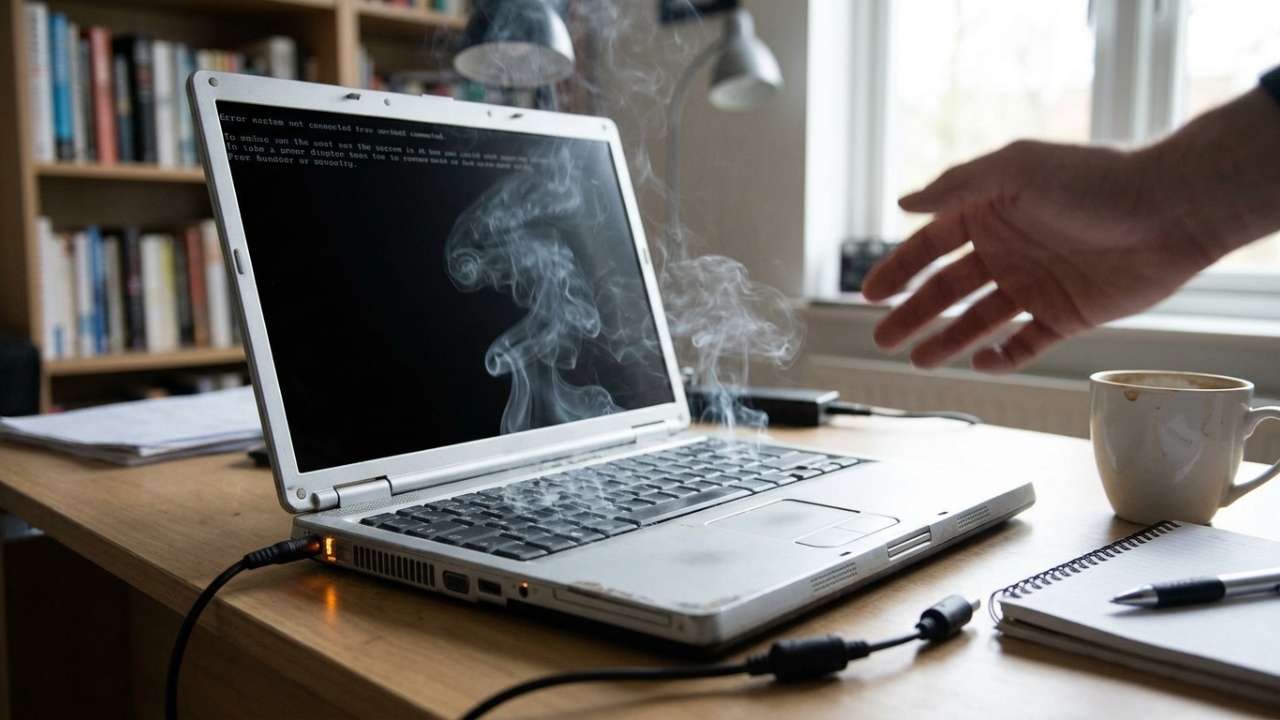
O notebook pode ficar quente mesmo durante tarefas simples, como navegar na internet ou assistir a vídeos. Um hábito comum, que parece inofensivo, pode fechar as entradas de ar localizadas na parte inferior e impedir que o sistema de refrigeração expulse o calor corretamente.
Por que o computador esquentando pode indicar ventilação bloqueada?
Processador, placa gráfica, bateria e outros componentes geram calor enquanto o computador funciona. Para controlar a temperatura, ventoinhas puxam ar mais frio pelas entradas de ventilação e expulsam o ar aquecido pelas saídas laterais ou traseiras do aparelho.
Quando essas aberturas ficam bloqueadas, o fluxo de ar diminui e o calor permanece dentro da estrutura. A ventoinha tenta compensar girando mais rápido, o ruído aumenta e o sistema pode reduzir o desempenho para evitar que os componentes ultrapassem os limites térmicos definidos pelo fabricante.
Qual hábito deixa o computador esquentando sem o usuário perceber?
O hábito é usar o notebook diretamente sobre cama, sofá, almofada, cobertor, roupas ou até sobre o colo por períodos prolongados. Esses materiais macios se moldam à parte inferior do aparelho e podem fechar parcial ou completamente as entradas responsáveis pela passagem do ar.
O problema pode acontecer mesmo em um notebook novo e limpo. Como muitas entradas ficam embaixo do equipamento, basta o tecido encostar na base para restringir a ventilação. A HP alerta que superfícies como cama, colo e almofadas podem bloquear o fluxo de ar e causar superaquecimento ou danos quando essa restrição permanece por muito tempo.
- Coloque o notebook sobre uma mesa firme e nivelada
- Evite usar o aparelho diretamente sobre cobertores
- Mantenha livres as entradas inferiores e laterais
- Deixe espaço atrás das saídas de ar quente
Para mostrar outras causas que elevam a temperatura, o canal Leonardo Feliciano, que conta com mais de 31,6 mil inscritos no YouTube, apresenta um vídeo sobre notebooks que esquentam e desligam sozinhos. O conteúdo explica por que a troca da pasta térmica nem sempre resolve o problema e aborda ventilação, ventoinha e manutenção do sistema de refrigeração, alinhado ao tema tratado acima:
O que acontece quando o aparelho não consegue expulsar o calor?
Quando a temperatura interna aumenta, o sistema pode reduzir automaticamente a frequência do processador e da placa gráfica. Esse mecanismo, conhecido como limitação térmica, diminui a produção de calor, mas também pode deixar programas lentos, jogos com travamentos e tarefas que antes eram rápidas mais demoradas.
Se a temperatura continuar subindo, o computador pode apresentar ventoinha constantemente acelerada, reinicializações ou desligamentos repentinos. Esses comportamentos funcionam como medidas de proteção, mas a exposição frequente ao calor excessivo pode acelerar o desgaste da bateria e de outros componentes internos.
Como posicionar o notebook para melhorar a ventilação?
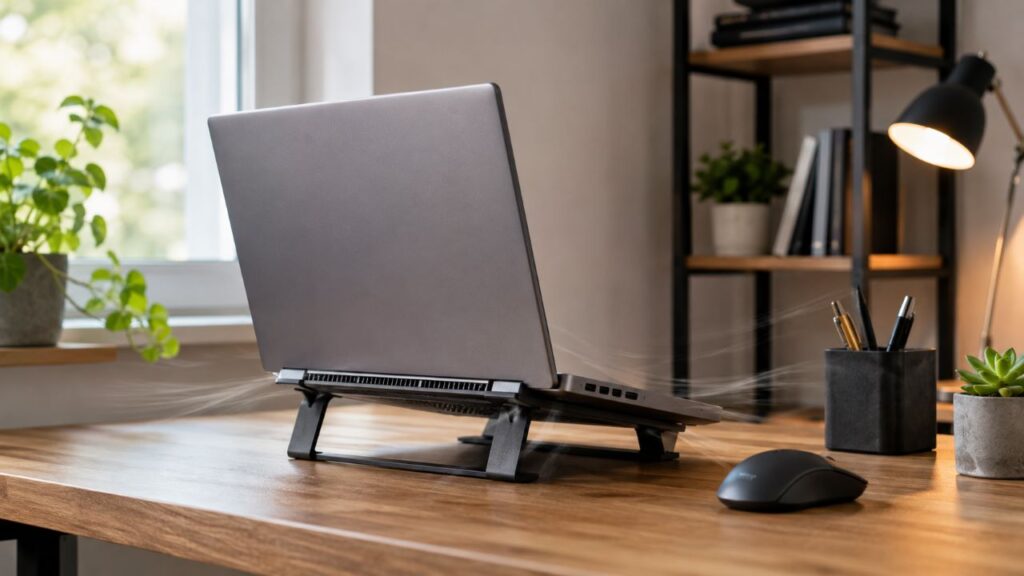
A recomendação mais simples é utilizar uma superfície rígida, plana e estável. Uma mesa, escrivaninha ou bandeja própria para notebook mantém a base apoiada sem permitir que o material cubra as entradas de ar. Um suporte compatível também pode elevar levemente o aparelho, favorecendo a circulação sob a estrutura.
A orientação oficial da HP para reduzir o calor dentro de notebooks recomenda colocar o equipamento sobre uma superfície rígida e nivelada, além de manter as aberturas livres. O suporte escolhido não deve encostar justamente nos pontos usados para captar ou expulsar ar.
Que outros problemas deixam o computador esquentando demais?
Se a mudança de superfície não reduzir a temperatura, o aparelho pode estar com poeira acumulada nas entradas, saídas ou ventoinhas. A Dell aponta o bloqueio provocado por poeira e resíduos como uma das causas de fluxo de ar insuficiente e recomenda verificar as aberturas externas com o computador desligado e desconectado.
Programas exigentes, processos travados, jogos, edição de vídeo e muitas abas abertas também aumentam o trabalho do processador. Um notebook pode ficar aquecido durante tarefas pesadas sem estar necessariamente com defeito, mas calor intenso em repouso, desligamentos frequentes ou ruídos anormais merecem investigação.
- Verifique se há poeira visível nas aberturas
- Feche programas que consomem muitos recursos
- Atualize sistema, drivers e BIOS pelo fabricante
- Procure assistência se houver desligamentos frequentes
Quando o aquecimento deixa de ser normal e exige assistência?
É comum sentir ar quente saindo pelas laterais durante jogos, atualizações ou tarefas pesadas. O sinal de alerta aparece quando o calor vem acompanhado de perda acentuada de desempenho, cheiro incomum, bateria deformada, ventoinha raspando, tela congelada ou desligamento repentino.
Não abra o equipamento sem conhecimento técnico, principalmente quando ele ainda estiver na garantia. Colocar o notebook em uma mesa resolve apenas o bloqueio externo; não corrige ventoinha danificada, pasta térmica degradada ou acúmulo interno severo. Um hábito simples pode iniciar o problema, mas reconhecer os sinais evita que uma ventilação bloqueada se transforme em falha permanente.





Em 1628, o navio de guerra mais poderoso da Suécia afundou a poucos metros do porto na viagem inaugural e, mais de 300 anos depois, foi resgatado quase intacto e virou um dos museus mais visitados da Escandinávia
Em 10 de agosto de 1628, o navio de guerra sueco Vasa afundou durante sua viagem inaugural, diante de uma...


Alcaraz sofre derrota surpreendente em Xangai e queda beneficia Zverev
Carlos Alcaraz foi surpreendido nesta segunda-feira (12) e se despediu precocemente do Masters 1000 de Xangai. O espanhol, atual segundo...


Como manter o corpo cheiroso o dia todo: hábitos ajudam a controlar o mau odor, mesmo em dias quentes, e começam pela higiene, secagem da pele e escolha das roupas
Manter o corpo cheiroso durante o dia depende de cuidados que vão além do uso de perfume e desodorante. A...