Tecnologia
Como bloquear anúncios no telefone: uma configuração pode resolver a maioria dos problemas
O celular pode ficar mais limpo de anúncios sem root nem aplicativo extra

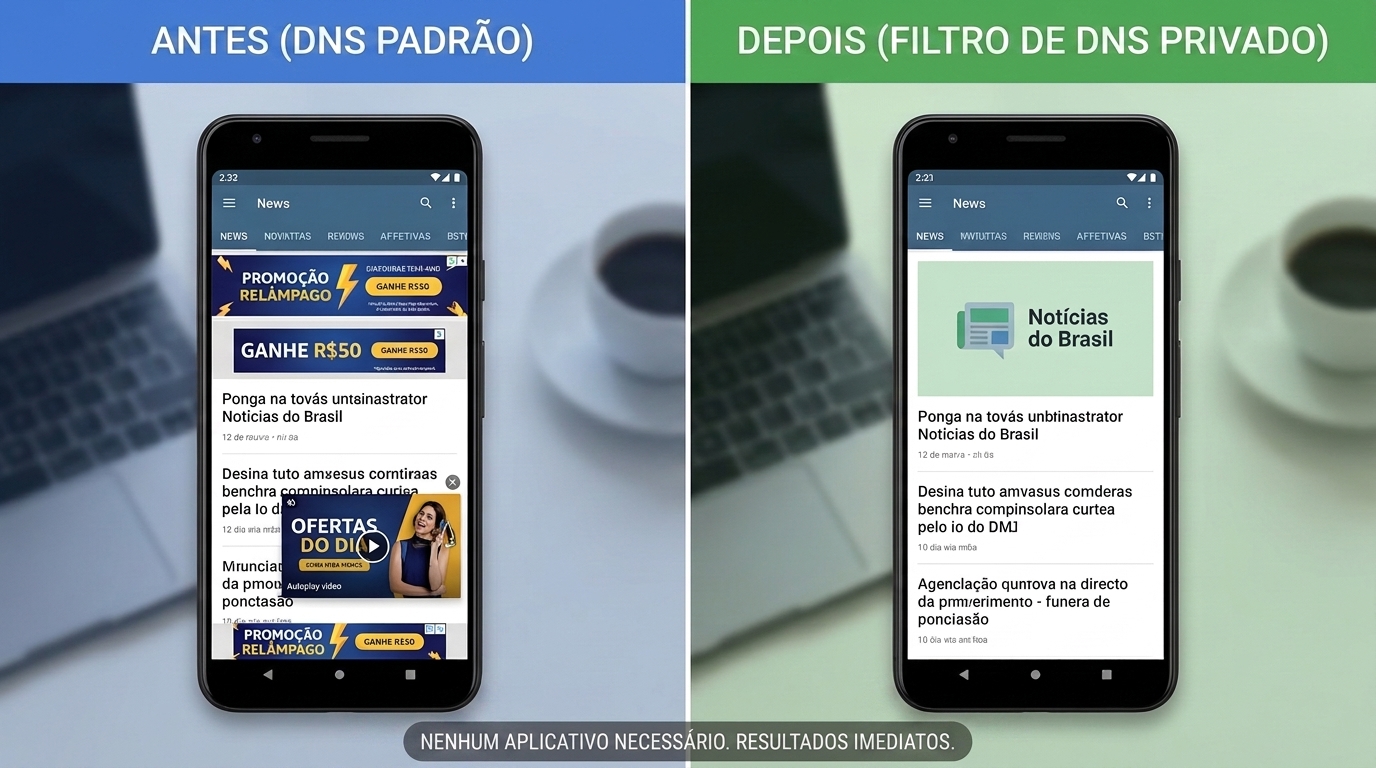
Propaganda em aplicativo de jogo, vídeo que abre sozinho, banner que cobre metade da tela: os anúncios no celular viraram uma presença constante e, para muita gente, insuportável. A boa notícia é que existe uma configuração nativa do Android que consegue reduzir bastante esse volume sem precisar instalar nada, sem precisar rootear o aparelho e sem mexer em nada complicado. Basta saber onde procurar.
Qual configuração consegue bloquear anúncios no celular?
A funcionalidade se chama DNS privado e está disponível em qualquer aparelho com Android 9 ou superior. O DNS funciona como uma lista de endereços que o celular consulta antes de carregar qualquer conteúdo. Quando esse servidor é substituído por um com filtro de anúncios, boa parte das solicitações publicitárias é bloqueada antes mesmo de chegar à tela.
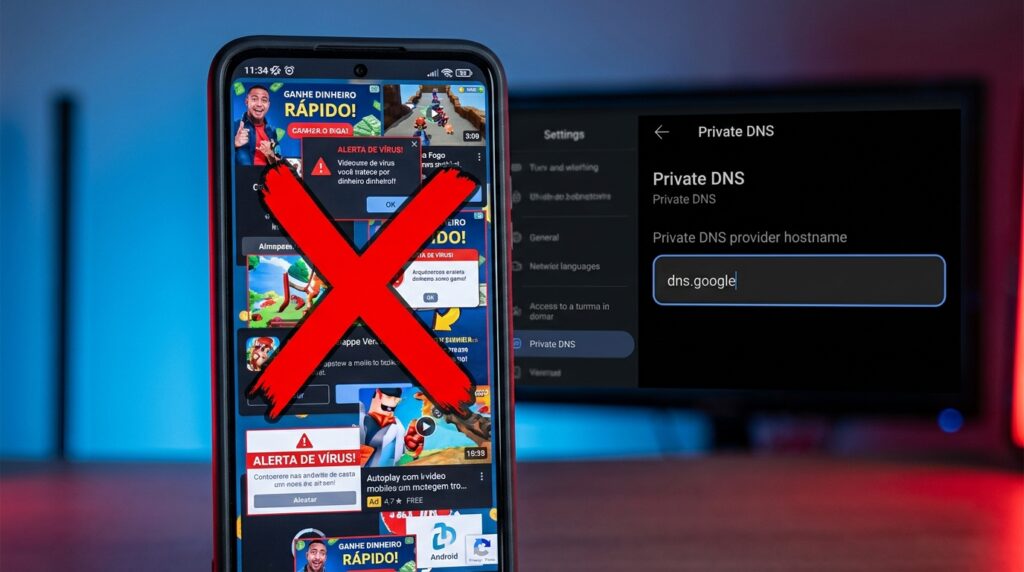
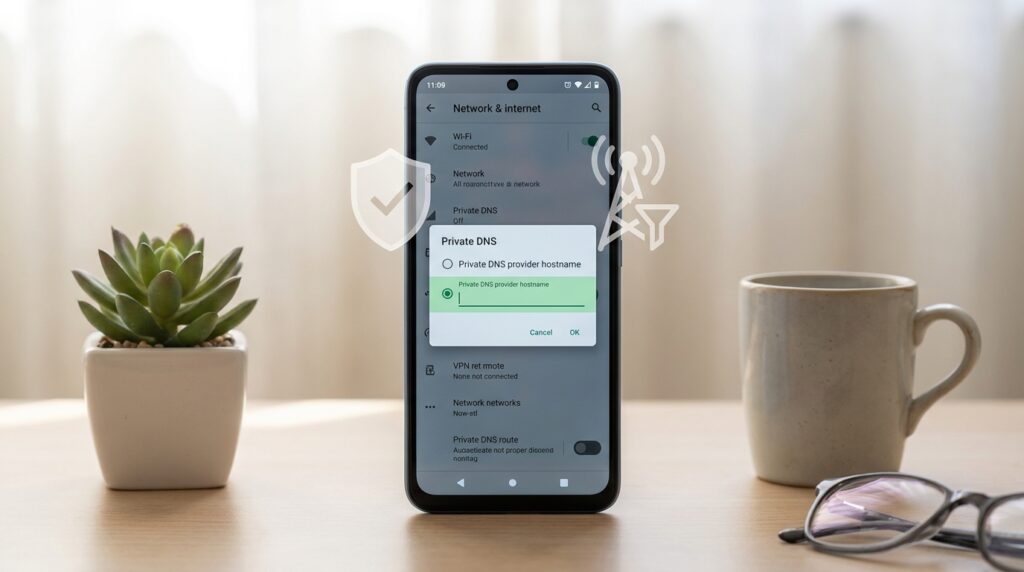
Para ativar, acesse as configurações do aparelho, procure pela opção “DNS privado” e insira o endereço dns.adguard.com. Depois de salvar, o bloqueio começa a funcionar imediatamente para todas as conexões do dispositivo, sem necessidade de reiniciar.
Como encontrar a opção de DNS privado nas configurações?
O caminho pode variar um pouco dependendo da marca e da versão do Android, mas em geral segue este padrão:
- Abra as Configurações do celular.
- Acesse “Conexões” ou “Rede e internet”, dependendo do fabricante.
- Procure por “DNS privado” ou “Private DNS”.
- Selecione a opção “Nome do host do provedor de DNS privado”.
- Digite dns.adguard.com e confirme.
Em aparelhos Samsung, a opção costuma estar dentro de “Mais configurações de conexão”. Em aparelhos Motorola e Xiaomi, geralmente fica direto em “Rede e internet”. Se não encontrar de imediato, usar a busca interna das configurações com o termo “DNS” resolve na maioria dos casos.
O que muda na prática depois de ativar o DNS do AdGuard?
A diferença mais percebida é a redução de anúncios em aplicativos gratuitos e jogos mobile, que costumam exibir vídeos e banners com frequência alta. O bloqueio acontece na camada de rede, ou seja, o servidor de anúncios simplesmente não recebe a requisição. Isso também pode deixar alguns aplicativos um pouco mais rápidos, já que menos conteúdo externo é carregado.
Vale saber que o bloqueio por DNS não é absoluto. Anúncios incorporados diretamente ao conteúdo, como os que aparecem dentro do YouTube ou em feeds de redes sociais, não são afetados porque não passam por servidores separados.
Essa configuração tem algum lado negativo?
O principal ponto de atenção envolve jogos que oferecem recompensas em troca de assistir a anúncios. Com o bloqueio ativo, essa função pode parar de funcionar porque o vídeo nunca é carregado. Nesses casos, a solução é simples: volte às configurações, troque o DNS privado para “automático” e acesse o jogo normalmente. Depois, basta reativar o AdGuard.
Em situações mais raras, alguns sites ou serviços podem apresentar falha de carregamento por conflito com o servidor DNS escolhido. Isso não é comum, mas se acontecer, desativar temporariamente o DNS privado resolve sem complicação.
Existem outras formas de reduzir anúncios no Android?
Além do DNS privado, há alternativas que funcionam bem dependendo do uso:
- Navegadores com bloqueio nativo, como o Brave, eliminam anúncios e rastreadores nas páginas da web sem configuração adicional.
- O Firefox para Android aceita extensões, incluindo o uBlock Origin, um dos bloqueadores mais eficientes disponíveis.
- Aplicativos como o AdGuard para Android oferecem bloqueio mais abrangente, inclusive dentro de outros apps, mas exigem instalação e, em algumas funções, assinatura paga.
- A versão premium de muitos aplicativos simplesmente remove os anúncios, o que pode valer a pena para apps usados com frequência.
Uma mudança simples que faz diferença no dia a dia digital
Configurar o DNS privado com o endereço do AdGuard leva menos de dois minutos e não exige nenhum conhecimento técnico avançado. É uma das poucas alterações de sistema que entregam resultado visível de forma imediata: menos interrupções, menos dados consumidos por publicidade e uma experiência mais limpa dentro dos aplicativos instalados.
Para quem usa o celular como ferramenta de trabalho ou passa muitas horas em apps de produtividade e entretenimento, essa configuração representa uma melhora real na usabilidade do dispositivo. O bloqueio por DNS não resolve tudo, mas cobre uma fatia grande do problema com o menor esforço possível.





Stephen Hawking, cientista, sobre a criatividade: “As pessoas tranquilas e silenciosas são aquelas que têm as mentes mais fortes e barulhentas.”
Stephen Hawking é lembrado pelos estudos sobre buracos negros e a origem do universo, mas uma frase atribuída ao físico...


‘Leitinho Feliz’ provoca risos entre candidatos durante debate pelo governo do Rio
A menção a um projeto chamado ‘Leitinho Feliz’ gerou risos entre os concorrentes ao governo do Rio de Janeiro durante...


Arqueólogos investigam estrutura gigante na Turquia: medições sugerem que formação rochosa pode esconder vestígios da lendária Arca de Noé
Arca de Noé? Tecnologia de ponta analisa o subsolo de um sítio com 157 metros de comprimento; cientistas buscam reescrever...